
Pertanyaan yang Sering Diajukan
Pertanyaan yang paling sering kami terima tentang akselerasi mouse dan Custom Curve. Jika pertanyaan Anda belum terjawab di sini, Panduan pengguna membahas aplikasi secara lengkap, dan Discord komunitas kami adalah cara tercepat untuk menghubungi kami.
Dasar-dasar akselerasi mouse
Apa itu akselerasi mouse?
Akselerasi mouse mengubah sensitivitas Anda sesuai seberapa cepat atau lambat Anda menggerakkan mouse. Tanpa akselerasi, sensitivitas tetap sama berapa pun kecepatan gerakan Anda.
Perubahan sensitivitas ini dinyatakan sebagai kurva yang biasanya memungkinkan Anda berpindah dari sensitivitas rendah ke yang lebih tinggi — bukan dengan mengubah pengaturan game, melainkan dengan mengubah kecepatan gerakan mouse. Dalam satu gerakan itu Anda memperoleh sensitivitas yang berubah-ubah sesuai bentuk kurva.
Dengan begitu Anda menggabungkan keunggulan sensitivitas rendah pada gerakan tangan yang lambat (misalnya akurasi tinggi) dengan keunggulan sens tinggi (putaran cepat agar nyaman bergerak atau flick yang lebih gesit) ketika tangan Anda bergerak lebih cepat.
Keuntungan keseluruhannya adalah kenyamanan dan keluwesan. Kenyamanan yang meningkat ini bisa memperbaiki permainan Anda dalam jangka panjang, karena upaya fisik untuk membuat kursor atau crosshair melakukan persis yang Anda mau jadi berkurang.
Saya dengar akselerasi mouse merusak memori otot saat membidik, benarkah?
Itu mitos. Melatih gerakan mouse memang membangun kendali motorik umum lewat latihan otot dan sistem saraf. Namun kita tidak membidik dengan menghafal jarak di mousepad — kita membidik lewat koordinasi mata dan tangan, yang bekerja sama saja baik kursor diakselerasi maupun ketika Anda sekadar memilih sensitivitas tetap yang berbeda dan lebih cocok untuk jenis game tertentu.
Wajar saja terbiasa dengan satu setelan tertentu seiring waktu, dan memang benar bahwa ada setelan yang buruk untuk tugas tertentu — tetapi itu berlaku sama untuk sensitivitas berakselerasi maupun tetap.
Akan tetapi, jika mengganti sensitivitas dalam rentang yang wajar membuat bidikan Anda berantakan, itu biasanya menandakan kendali mouse yang belum matang dan layak dilatih, bukan bahwa angka itu keramat dan tak boleh disentuh.
Bagaimana cara memulai?
Kami sarankan Anda mulai dari profil preset yang disertakan dalam aplikasi. Uraian lengkapnya ada di menu Bantuan, dan juga di Panduan pengguna.
Pengaturan mouse Windows apa yang perlu disetel sebelum mengonfigurasi akselerasi mouse?
Anda boleh menyetel penggeser kecepatan penunjuk Windows ke nilai berapa pun untuk mengatur sensitivitas kursor. Custom Curve bekerja jauh sebelum tahap tersebut. Lagi pula, pengaturan Windows tidak berpengaruh pada game modern yang memakai Raw Input.
Jika akselerasi kursor bawaan Windows «Tingkatkan presisi penunjuk» aktif, secara bawaan Custom Curve akan meminta Anda menonaktifkannya. Bukan karena hal itu menimbulkan masalah teknis, melainkan karena jauh lebih sulit menyetel kurva ketika dua sumber akselerasi bertumpuk.
Hal yang sama berlaku untuk driver filter mouse lain mana pun: sebaiknya gunakan Custom Curve saja.
Saya memakai nilai sensitivitas game ini — pengaturan apa yang sebaiknya saya pakai?
Tidak ada yang namanya «kurva untuk sensitivitas game Anda». Kurva mana pun bisa diterapkan pada nilai sensitivitas game mana pun. Yang penting adalah bagaimana Anda menggerakkan mouse, bukan pengaturan apa yang Anda pakai di dalam game.
Yang benar-benar berguna adalah punya tujuan yang jelas di kepala. Misalnya «Saya suka akurasi saat main di sens rendah ini, tapi susah sekali berbalik badan, jadi butuh sens yang satunya untuk memutar».
Jika Anda belum pernah bermain dengan beberapa sensitivitas, belum tahu bagaimana gerakan Anda sendiri diuntungkan oleh sensitivitas yang berbeda, dan belum punya pengalaman tentang bagaimana Anda ingin memakainya, sebaiknya mulai bereksperimen secepatnya. Pengetahuan tentang preferensi dan gaya gerakan mouse Anda sendiri adalah kunci keberhasilan.
Apakah kurva saya cocok untuk game favorit saya?
Sebuah game mungkin mendorong jenis gerakan tertentu dalam alur permainannya, dan gerakan itu bisa cocok dengan bentuk kurva tertentu (setidaknya bagi Anda). Namun kurva sebenarnya tidak khusus untuk satu game, dan tidak ada yang secara objektif paling baik, jadi hanya Anda yang bisa menjawabnya. Kurva bekerja paling baik saat dibentuk mengikuti kebiasaan membidik Anda sendiri — itulah sebabnya kurva buatan Anda biasanya paling pas untuk game yang Anda mainkan.
Meski begitu, kalau Anda merasa kurva Anda belum bekerja sesuai harapan, jangan sungkan meminta bantuan dan pendapat. Anda juga bisa mencoba setelan orang lain — bukan karena kurva orang lain pasti cocok untuk Anda, melainkan karena hal itu membangun kepekaan tentang setelan seperti apa yang mungkin lebih pas. Kurva yang dibagikan orang lain bisa Anda lihat di kanal #user-profiles pada Discord kami.
Pembelian dan pemasangan
Apakah ini hanya untuk Windows?
Ya. Saat ini Custom Curve hanya mendukung Windows 10 dan Windows 11. Jika hal itu berubah, halaman ini akan diperbarui.
Build Windows yang dimodifikasi atau «debloat» tidak didukung, karena komponen inti Windows sering kali dihapus di dalamnya. Custom Curve mungkin tetap berjalan, tetapi Anda harus mengatasi sendiri masalah yang muncul.
Bagaimana cara mengunduh dan membeli Custom Curve?
Anda bisa mengunduh Custom Curve dari halaman unduhan. Setelah diunduh, berkas eksekusi CustomCurve_v4.x.xxx_Setup akan tersimpan di folder unduhan peramban Anda. Dari sana, klik dua kali berkas tersebut untuk menjalankannya lalu ikuti petunjuk pemasangan. Setelah komputer dinyalakan ulang, klik dua kali ikon Custom Curve di desktop untuk membuka aplikasi.
Kunci bisa dibeli langsung dari halaman utama mouseacceleration.com.
Kunci lisensi saya hilang — bagaimana cara mendapatkannya kembali?
Jika kunci Anda hilang, Anda bisa memulihkannya di sini. Jika Anda membeli melalui Humble Bundle tetapi tidak mencantumkan alamat email yang aktif saat aktivasi, Anda perlu menghubungi dukungan Humble untuk memulihkan kunci Anda.
Saya dulu membeli Custom Curve 3 Pro — apakah harus membeli lagi?
Tidak. Kunci Custom Curve 3 Pro Anda berlaku untuk Custom Curve 4. Ini peningkatan gratis untuk semua pengguna lama.
Apakah ini langganan?!
Bukan. Ini pembelian sekali bayar yang berlaku selama produk ini ada — biasa disebut «lisensi permanen».
Bagaimana caranya agar berjalan saat startup?
Driver Custom Curve selalu berjalan saat PC dinyalakan dan pengaturan terakhir selalu diterapkan secara otomatis.
Jika Anda ingin antarmukanya ikut berjalan saat startup, ada opsi untuk itu di menu.
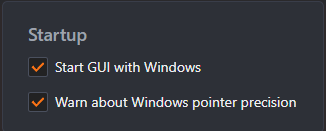
Antarmuka harus selalu berjalan agar seluruh fungsi pergantian profil bekerja.
Bagaimana cara menonaktifkan pengaturannya?
Anda bisa menonaktifkan pengaturan kapan saja dengan menghapus centang opsi «Pemrosesan diaktifkan». Opsi ini juga bisa diikat ke pintasan papan ketik — pintasan bawaannya adalah Ctrl Alt F12.
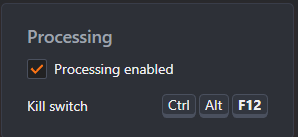
Di menu juga ada preset «Bypass» yang pada praktiknya melakukan hal serupa — dan preset ini bisa diikat ke pergantian profil mana pun.
Kalau saya copot pemasangannya, bagaimana memastikan benar-benar sudah tercopot?
Jika driver sudah dicopot dengan benar (dan komputer dinyalakan ulang), driver itu tidak mungkin lagi memengaruhi masukan mouse Anda. Untuk memeriksa apakah driver berjalan, ketik perintah berikut di command prompt:
driverquery | findstr ccmouaxl
Jika tidak ada entri yang muncul, berarti driver tidak ada di PC Anda dan secara fisik mustahil memengaruhi masukan mouse Anda.
Apa yang terjadi dengan rilis di Steam?
Pra-rilis / beta Custom Curve 4 kami yang pertama berjalan di Steam, dan awalnya kami berharap bisa merilisnya di platform tersebut. Namun ada masalah kompatibilitas umum antara platform Steam dan aplikasi utilitas yang memasang driver — padahal driver selalu diperlukan untuk aplikasi pengendali sensitivitas mouse tingkat sistem. Ini bukan masalah driver Custom Curve secara khusus: hal yang sama berlaku bagi utilitas apa pun yang memasang driver.
Sejak itu kami merilis Custom Curve 4 sebagai aplikasi mandiri. Pengguna yang masih memakai beta Steam sebaiknya mencopotnya dan mengunduh versi mandiri, karena beta Steam tidak lagi menerima pembaruan.
Apa yang terjadi dengan LE — akan ada versi gratis Custom Curve 4?
Custom Curve 3 Pro dan demo Lite Edition sudah dihentikan dan tidak lagi tersedia untuk diunduh. Jika Anda memiliki Custom Curve 3 Pro, kunci lisensi Anda memberi hak peningkatan gratis ke Custom Curve 4.
Pengguna baru juga bisa mengunduh Custom Curve 4 untuk masa uji coba gratis yang dibatasi waktu. Saat ini belum ada rencana demo gratis untuk Custom Curve 4.
Anti-cheat dan pemblokiran
Apakah ini aim assist?
Tidak. Custom Curve tidak berinteraksi dengan game Anda, bahkan tidak tahu ada game yang terpasang — ia hanya menerapkan transformasi matematis tetap pada gerakan mouse Anda. Bidikannya tetap milik Anda.
Bisakah saya diblokir dari game favorit saya?
Belum pernah ada laporan terkonfirmasi tentang seseorang yang diblokir di game mana pun karena memakai akselerasi mouse.
Driver Custom Curve ditandatangani Microsoft dan sengaja dirancang agar bersahabat dengan anti-cheat. Ia hanya bisa mengubah gerakan mouse yang benar-benar Anda lakukan secara fisik; ia tidak bisa menghasilkan masukan sendiri, padahal itulah yang harus dilakukan sebuah driver untuk membidik menggantikan Anda. Selain itu, penulisan pengaturan baru ke driver dikenai jeda paksa: program lain tidak akan pernah bisa mengirimkan nilai sensitivitas sembarang ke driver secara waktu nyata untuk mencoba membantu pembidikan.
Sebagian pemain kompetitif lebih suka menutup antarmuka sepenuhnya saat bermain agar tidak ada koneksi apa pun dari ruang pengguna ke driver, dengan konsekuensi seluruh pergantian profil nonaktif. Namun sebagian besar pengguna tidak melakukannya dan tidak menemui masalah.
Kenapa tidak berfungsi di game saya?
Karena Custom Curve bekerja sebagai driver mode kernel, jika pengaturannya aktif di desktop maka pengaturan itu aktif di seluruh sistem operasi, di semua game dan program, termasuk yang mengambil masukan lewat API Raw Input — Anda tidak perlu menonaktifkan Raw Input di game agar Custom Curve berfungsi.
Sebenarnya cukup umum pengguna mengira pengaturannya tidak bekerja di dalam game, sebab gerakan 3D sangat berbeda dari 2D dan akselerasi tidak selalu terasa.
Meski demikian, secara teknis sebuah game bisa saja melewati driver apa pun, jadi cara terbaik memeriksanya adalah membalik sumbu vertikal lewat kotak centang di tab Output lalu menerapkan pengaturannya. Mustahil hanya sebagian fitur yang dilewati sementara yang lain tidak, karena semuanya berada dalam satu berkas biner. Uji ini jauh lebih jelas daripada mengandalkan sensitivitas atau perasaan.
Performa dan pemecahan masalah
Bagaimana cara melaporkan masalah yang saya alami saat memakai Custom Curve 4?
Cara terbaik menghubungi kami adalah lewat Discord komunitas kami. Anda juga bisa mengirim email ke feedback@mouseacceleration.com.
Sebelum menghubungi kami, selalu baik untuk mengumpulkan berkas log terbaru karena bisa memuat informasi penting. Berkas tersebut ada di lokasi berikut:
%SystemDrive%\Users\%USERPROFILE%\AppData\Roaming\CustomCurve\Logs
%SystemDrive%\ProgramData\CustomCurveService\Logs
Perlu diketahui bahwa versi Custom Curve terdahulu kini sudah usang dan tidak lagi didukung.
Apakah Custom Curve menambah input lag?
Tidak. Perhitungan yang diterapkan pada masukan mouse Anda sederhana secara komputasi dan sangat dioptimalkan.
Kenapa mouse saya tersendat / lag atau kursornya membeku?
Penyebabnya biasanya perangkat keras yang bermasalah: sensor mouse, kabel, port atau driver USB, gangguan nirkabel, masalah tampilan, dan sebagainya. Menelusuri hal-hal berikut biasanya cukup untuk menemukannya:
- Bisa jadi akibat kurva yang dirancang buruk dengan perubahan sensitivitas yang ekstrem. Cobalah lagi dengan preset atau profil bawaan untuk menyingkirkan kemungkinan itu.
- Alasan yang umum adalah memakai polling rate yang lebih tinggi daripada yang sanggup ditangani game yang dimainkan. Custom Curve bekerja baik pada semua polling rate, tetapi itu tidak berarti game atau motherboard / perangkat USB Anda juga begitu. Biasanya Anda bisa mengujinya di 500 Hz untuk melihat apakah masalahnya hilang di game Anda.
- Sesekali, penyebabnya adalah adanya driver mouse lain yang terpasang. Periksa kunci registri di bawah ini: biasanya Anda hanya akan melihat mouclass di upper filters dan ccmouaxl di lower filters. Jika ada yang lain, langkah teraman adalah mencopot driver tambahan tersebut.
Computer\HKEY_LOCAL_MACHINE\SYSTEM\CurrentControlSet\Control\Class\{4d36e96f-e325-11ce-bfc1-08002be10318}
- Penyebab lain adalah dongle mouse nirkabel Anda terlalu jauh atau terkena gangguan sinyal. Ada pengguna yang melaporkan bahwa memindahkan dongle lebih dekat ke mouse menghilangkan sendatan.
- Kemungkinan terbesarnya adalah masalah sensor atau pelacakan yang sebenarnya selalu ada, tetapi menjadi lebih kentara karena akselerasi. Hal ini lebih sering terjadi pada sebagian mouse dibanding yang lain, tergantung seberapa rendah sensor dipasang di cangkangnya dan karenanya seberapa mudah ia menyerap debu dari mousepad.
Kami sarankan Anda membersihkan sensor secara rutin mouse memakai cotton bud atau kaleng udara bertekanan — membersihkan sensor sekali seminggu adalah kebiasaan yang baik.
Saya menerapkan nilai yang salah dan sekarang tidak bisa mengendalikan mouse. Apa yang harus saya lakukan?
Satu sisi buruk dari kemudahan mengendalikan kursor di tingkat driver, yang berlaku ke seluruh sistem, adalah nilai yang keliru pun ikut berlaku ke seluruh sistem. Hal ini bisa menimpa siapa saja karena kelalaian.
Solusinya adalah mengaktifkan tombol darurat (pintasan bawaan Ctrl Alt F12) lalu menerapkan profil lain — misalnya profil bawaan yang baru atau salah satu preset — sebelum mengaktifkan kembali driver.
Jika antarmuka Custom Curve sudah Anda tutup dan / atau komputer sudah dinyalakan ulang, gunakan dahulu papan ketik untuk menelusuri Windows Explorer dan membuka antarmukanya.
Saya ingin mengubah DPI mouse — bagaimana menskalakan ulang kurva agar responsnya tetap sama?
Jika Anda memakai DPI yang berbeda dari DPI saat kurva dibuat, ada dua hal yang mungkin perlu disesuaikan: masukan bagi akselerasi (kecepatan) dan seberapa sensitif keluarannya (sensitivitas). Anda boleh menyesuaikan masukannya saja, atau menyesuaikan masukan sekaligus sensitivitas.
Ada dua cara melakukannya di Custom Curve 4, dan keduanya memakai opsi Penskalaan di tab Kurva.
Normalisasi untuk DPI (disarankan)
Jika Kecepatan profil sudah diatur ke Inci / detik di tab Output -> Normalisasi, tidak perlu konversi apa pun; cukup pastikan DPI setiap mouse sudah dicantumkan di tab Perangkat.
Jika belum, skalakan kecepatan kurva dengan 1000 / (DPI yang dipakai saat membuat kurva), atur Kecepatan ke Inci / detik di tab Output -> Normalisasi dan cantumkan DPI setiap mouse di tab Perangkat.
Misalnya, jika kurva semula dibuat pada 1600 DPI, skalakan kecepatan dengan 0,625 pada opsi Kurva -> Penskalaan, klik Terapkan, lalu Simpan & Terapkan pada profil.
Dengan begitu akselerasi merespons sama pada DPI yang baru. Ini juga berarti bila nanti Anda mengubah DPI mouse lagi, Anda hanya perlu memperbarui DPI yang dicantumkan di tab Perangkat — kurva tidak pernah perlu diskalakan ulang.
Bila mau, Anda juga bisa menskalakan sensitivitas dengan (DPI lama / DPI baru), atau atur Output ke DPI efektif, yang memungkinkan Anda menetapkan DPI keluaran yang diinginkan secara langsung alih-alih memakai pengali standar.
Penskalaan ulang secara manual
Jika Anda tidak ingin menormalisasi kurva, Anda bisa menskalakannya ulang secara manual. Caranya, skalakan kecepatan dengan (DPI baru / DPI lama) dan sensitivitas dengan (DPI lama / DPI baru). Untuk contoh yang sama dengan DPI lama = 1600 dan DPI baru = 6400, hasilnya sensitivitas 0,25 dan kecepatan 4.
Jika Anda memakai Modulasi akselerasi tangan dengan Kecepatan dibiarkan pada Hitungan / ms, DPI juga memengaruhi parameter Skala. Saat mengganti DPI, Anda perlu mengalikan nilai yang ada dengan (DPI lama / DPI baru).
Jika Anda beralih dari DPI tinggi ke DPI yang lebih rendah, menskalakan ulang sensitivitas berpotensi membuat dasar kurva dimulai pada sensitivitas lebih dari 1. Sebaiknya hal ini dihindari, karena gerakan mouse sekecil apa pun jadi melompati piksel dalam situasi 2D atau saat memakai kursor.