
Частые вопросы
Вопросы об ускорении мыши и Custom Curve, которые нам задают чаще всего. Если ответа на ваш вопрос здесь нет, то Руководство описывает приложение целиком, а наше сообщество в Discord — самый быстрый способ связаться с нами.
Основы ускорения мыши
Что такое ускорение мыши?
Ускорение мыши меняет чувствительность в зависимости от того, быстрее или медленнее вы двигаете мышь. Без ускорения чувствительность остаётся одинаковой, с какой бы скоростью вы ни двигали мышь.
Это изменение чувствительности задаётся кривой, которая обычно позволяет перейти от более низкой чувствительности к более высокой — не через настройки игры, а за счёт скорости движения мыши. В пределах одного движения вы получаете переменную чувствительность, заданную формой кривой.
Так вы совмещаете преимущества низкой чувствительности на медленных движениях руки (например, высокую точность) с преимуществами высокой чувствительности (быстрые развороты для удобной навигации или более резкие флики), когда рука движется быстрее.
Общий выигрыш — это удобство и гибкость. Возросшее удобство способно улучшить вашу игру в долгосрочной перспективе, ведь вы тратите меньше физических усилий, чтобы курсор или прицел делали ровно то, что вам нужно.
Я слышал, что ускорение мыши портит мышечную память при прицеливании. Это так?
Это миф. Тренировка движений мышью действительно развивает общий моторный контроль, тренируя мышцы и нервную систему. Но мы целимся не запоминанием расстояний на коврике — мы целимся за счёт зрительно-моторной координации, а она работает одинаково и при ускоренном курсоре, и когда вы просто выбираете разные фиксированные значения чувствительности под определённые типы игр.
Со временем естественно привыкнуть к конкретной настройке, и правда, что для той или иной задачи бывают неудачные настройки, — но это в равной мере верно и для ускоренной, и для фиксированной чувствительности.
А вот если прицеливание разваливается уже при смене чувствительности в разумных пределах, это обычно говорит о недостаточно развитом контроле мыши, над которым стоит поработать, а вовсе не о священном числе, которое нельзя трогать.
С чего начать?
Советуем начать с готовых профилей-пресетов, которые входят в приложение. Подробный обзор есть в меню «Справка», а также в разделе Руководство.
Какие настройки мыши в Windows выставить перед настройкой ускорения?
Ползунок скорости указателя в Windows можно выставить в любое положение, чтобы подстроить чувствительность курсора. Custom Curve срабатывает задолго до этого этапа. К тому же настройки Windows не действуют в современных играх, использующих Raw Input.
Если включено встроенное ускорение курсора Windows «Повышенная точность установки указателя», Custom Curve по умолчанию предложит его отключить. Дело не в технической проблеме — просто настраивать кривую заметно сложнее, когда складываются два источника ускорения.
То же касается любого другого фильтр-драйвера мыши: лучше использовать только Custom Curve.
Я играю с такой-то чувствительностью — какие настройки мне выбрать?
Никакой «кривой под вашу игровую чувствительность» не существует. Любую кривую можно применить к любому значению чувствительности в игре. Важно то, как вы двигаете мышь, а не какие настройки стоят в игре.
Что действительно полезно — иметь заранее ясную цель, например: «На этой низкой чувствительности мне нравится точность, но развороты даются тяжело — для них нужна другая чувствительность».
Если вы ещё не играли на нескольких значениях чувствительности, не разобрались, что дают вашим собственным движениям разные значения, и не накопили опыта того, как хотели бы их использовать, — начинайте экспериментировать как можно скорее. Знание собственных предпочтений и стиля движения мышью и есть ключ к успеху.
Подходит ли моя кривая для моей любимой игры?
Игра может поощрять определённые типы движений в своём геймплее, и им может соответствовать определённая форма кривой (по крайней мере, для вас). Но кривые не привязаны к конкретной игре, и объективно лучшей не существует, так что ответить на этот вопрос можете только вы. Кривая раскрывается лучше всего, когда она построена вокруг ваших собственных привычек прицеливания, — поэтому созданная вами самими обычно работает в вашей игре лучше остальных.
При этом, если вам кажется, что кривая работает не так, как хотелось бы, не стесняйтесь просить совета и мнений. Можно попробовать и чужие настройки — не потому, что чужая кривая обязательно вам подойдёт, а потому, что так вырабатывается понимание, какая настройка подошла бы лично вам. Кривые, которыми делятся другие, можно посмотреть в канале #user-profiles нашего Discord.
Покупка и установка
Это только для Windows?
Да. Сейчас Custom Curve поддерживает только Windows 10 и Windows 11. Если это изменится, страница будет обновлена.
Модифицированные и «облегчённые» сборки Windows не поддерживаются: в них часто вырезаны ключевые компоненты системы. Custom Curve может и заработать, но разбираться с возможными неполадками придётся самостоятельно.
Как скачать и купить Custom Curve?
Скачать Custom Curve можно на странице загрузки. После загрузки исполняемый файл CustomCurve_v4.x.xxx_Setup окажется в папке загрузок вашего браузера. Дважды щёлкните по нему, чтобы запустить, и следуйте указаниям установщика. После перезагрузки дважды щёлкните значок Custom Curve на рабочем столе, чтобы открыть приложение.
Ключи можно купить прямо на главной странице mouseacceleration.com.
Я потерял лицензионный ключ — как его восстановить?
Если вы потеряли ключ, вы можете восстановить его здесь. Если вы покупали через Humble Bundle, но при активации не указали рабочий адрес электронной почты, вам нужно обратиться в поддержку Humble, чтобы восстановить ключ.
Я раньше покупал Custom Curve 3 Pro — нужно покупать снова?
Нет. Ваш ключ Custom Curve 3 Pro подходит и для Custom Curve 4. Для всех существующих пользователей обновление бесплатное.
Это что, подписка?!
Нет. Это разовая покупка на весь срок жизни продукта — так называемая «бессрочная лицензия».
Как сделать, чтобы программа запускалась вместе с системой?
Драйвер Custom Curve всегда запускается при старте ПК, и последние настройки всегда применяются автоматически.
Если нужно, чтобы вместе с системой запускался и интерфейс, для этого есть пункт в меню.
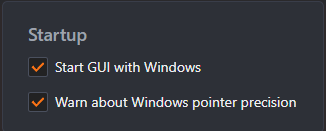
Для работы переключения профилей интерфейс должен быть запущен всегда.
Как отключить настройки?
Отключить настройки можно в любой момент, сняв флажок «Обработка включена». Это действие также можно назначить на сочетание клавиш — по умолчанию это Ctrl Alt F12.
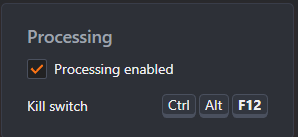
В меню есть и пресет «Bypass», который по сути делает то же самое, — его можно назначить на любое переключение профиля.
Если я удалю программу, как убедиться, что она действительно удалена?
Если драйвер удалён корректно (и вы перезагрузились), влиять на ввод мыши он уже не может. Проверить, запущен ли драйвер, можно такой командой в командной строке:
driverquery | findstr ccmouaxl
Если в ответ ничего не выводится, драйвера на компьютере нет и физически повлиять на ввод мыши он не может.
Что стало с версией в Steam?
Наша первая предварительная / бета-версия Custom Curve 4 работала в Steam, и изначально мы рассчитывали выпустить продукт именно там. Однако между платформой Steam и утилитами, устанавливающими драйверы, есть общие проблемы совместимости, а драйвер обязателен для приложения, которое управляет чувствительностью мыши на уровне всей системы. Дело не в драйвере Custom Curve как таковом: это касалось бы любой утилиты, устанавливающей драйвер.
С тех пор мы выпустили Custom Curve 4 как самостоятельное приложение. Тем, кто всё ещё пользуется бетой из Steam, стоит удалить её и скачать отдельную версию: бета в Steam обновления не получает.
Что стало с LE — будет ли бесплатная версия Custom Curve 4?
Custom Curve 3 Pro и демоверсия Lite Edition сняты с поддержки и больше не доступны для загрузки. Если у вас есть Custom Curve 3 Pro, ваш лицензионный ключ даёт право на бесплатное обновление до Custom Curve 4.
Новые пользователи могут скачать Custom Curve 4 и воспользоваться бесплатным пробным периодом. Бесплатную демоверсию Custom Curve 4 сейчас выпускать не планируется.
Античиты и баны
Это аим-ассист?
Нет. Custom Curve не взаимодействует с играми и даже не знает, что какая-то из них установлена: он лишь применяет к движению мыши фиксированное математическое преобразование. Прицеливание остаётся за вами.
Могут ли меня забанить в любимой игре?
Ни одного подтверждённого случая бана за использование ускорения мыши — ни в одной игре — не зафиксировано.
Драйвер Custom Curve подписан Microsoft и намеренно спроектирован дружественным к античитам. Он способен только преобразовывать движения мыши, которые вы делаете физически, и не может создавать ввод сам — а именно это и потребовалось бы драйверу, чтобы целиться за вас. Кроме того, запись новых настроек в драйвер принудительно задерживается: сторонняя программа никогда не смогла бы в реальном времени передавать драйверу произвольные значения чувствительности, пытаясь помочь с прицеливанием.
Некоторые киберспортсмены предпочитают полностью закрывать интерфейс во время игры, чтобы к драйверу не вело никакое соединение из пользовательского пространства, — ценой отключения всякого переключения профилей. Большинство пользователей, впрочем, так не делают и не сталкиваются с проблемами.
Почему это не работает в моей игре?
Из-за того что Custom Curve работает как драйвер режима ядра, настройки, активные на рабочем столе, активны везде в операционной системе — во всех играх и программах, включая те, что получают ввод через Raw Input API. Отключать Raw Input в игре ради работы Custom Curve не нужно.
На деле пользователи довольно часто считают, что настройки в игре не работают, — просто движение в 3D сильно отличается от 2D, и ускорение заметно не всегда.
При этом технически игра может обойти любой драйвер, поэтому надёжнее всего проверить так: инвертируйте вертикальную ось флажком на вкладке Выход и примените настройки. Ситуация, когда обходится лишь часть функций, а не все сразу, невозможна: всё содержится в одном двоичном файле. Такая проверка гораздо нагляднее, чем полагаться на чувствительность и ощущения.
Производительность и решение проблем
Как сообщить о проблемах при использовании Custom Curve 4?
Лучше всего связаться с нами через наше сообщество в Discord. Также можно написать на feedback@mouseacceleration.com.
Перед обращением всегда полезно собрать самые свежие файлы журналов: в них бывает важная информация. Искать их нужно здесь:
%SystemDrive%\Users\%USERPROFILE%\AppData\Roaming\CustomCurve\Logs
%SystemDrive%\ProgramData\CustomCurveService\Logs
Обратите внимание: предыдущие версии Custom Curve признаны устаревшими и больше не поддерживаются.
Добавляет ли Custom Curve задержку ввода?
Нет. Вычисления, применяемые к вводу мыши, просты с точки зрения нагрузки и сильно оптимизированы.
Почему мышь дёргается / подтормаживает или курсор зависает?
Обычно причина в неисправном оборудовании: сенсоре мыши, кабеле, USB-порте или его драйвере, помехах беспроводной связи, проблемах с видео и тому подобном. Пройтись по списку ниже обычно достаточно, чтобы найти виновника:
- Причиной может быть неудачно построенная кривая с резкими перепадами чувствительности. Чтобы это исключить, попробуйте ещё раз с пресетом или профилем по умолчанию.
- Частая причина — слишком высокая частота опроса для той игры, в которую вы играете. Custom Curve прекрасно работает на любой частоте опроса, но это не значит, что так же ведут себя игра, материнская плата или USB-контроллер. Обычно достаточно проверить на 500 Гц, решает ли это проблему в вашей игре.
- Изредка причиной оказываются другие установленные драйверы мыши. Проверьте раздел реестра ниже: обычно в upper filters должен быть только mouclass, а в lower filters — ccmouaxl. Если там есть что-то ещё, безопаснее всего удалить эти дополнительные драйверы.
Computer\HKEY_LOCAL_MACHINE\SYSTEM\CurrentControlSet\Control\Class\{4d36e96f-e325-11ce-bfc1-08002be10318}
- Ещё одна причина — приёмник беспроводной мыши стоит слишком далеко или ловит помехи. Пользователи сообщали, что перенос приёмника ближе к мыши устраняет рывки.
- Скорее всего, это проблема сенсора или трекинга, которая присутствует всегда, но из-за ускорения становится заметнее. У одних мышей это проявляется сильнее, чем у других: всё зависит от того, насколько низко сенсор расположен в корпусе и насколько легко он собирает пыль с коврика.
Советуем регулярно чистить сенсор мыши ватной палочкой или баллончиком со сжатым воздухом — вообще полезно взять за правило чистить сенсор раз в неделю.
Я применил неверное значение и теперь не могу управлять мышью. Что делать?
Обратная сторона удобного управления курсором на уровне драйвера, действующего на всю систему, в том, что и неверные значения тоже действуют на всю систему. По ошибке это может случиться с каждым.
Решение — задействовать аварийное отключение (сочетание по умолчанию Ctrl Alt F12) и затем применить другой профиль — например новый профиль по умолчанию или один из пресетов, — после чего снова включить драйвер.
Если интерфейс Custom Curve уже закрыт и / или вы перезагрузились, сначала откройте интерфейс, добравшись до него в проводнике Windows с клавиатуры.
Я хочу сменить DPI мыши — как пересчитать кривую, чтобы отклик остался прежним?
Если вы используете DPI, отличный от того, при котором создавалась кривая, подстройки могут потребовать два аспекта: вход ускорения (скорость) и то, насколько чувствителен выход (чувствительность). Можно подстроить только вход, а можно и вход, и чувствительность.
В Custom Curve 4 это делается двумя способами, и оба используют параметры Масштабирование на вкладке Кривая.
Нормализация по DPI (рекомендуется)
Если Скорость профиля уже была задана как Дюймы / с на вкладке Выход -> Нормализация, никакой пересчёт не нужен — достаточно указать DPI каждой мыши на вкладке Устройства.
Иначе умножьте скорость кривой на 1000 / (DPI, при котором создавалась кривая), задайте Скорость как Дюймы / с на вкладке Выход -> Нормализация и укажите DPI каждой мыши на вкладке Устройства.
Например, если кривая изначально создавалась при 1600 DPI, умножьте скорость на 0,625 в разделе Кривая -> Масштабирование, нажмите «Применить», а затем «Сохранить и применить» для профиля.
Так ускорение будет реагировать при новом DPI точно так же. Это также значит, что при следующей смене DPI мыши достаточно обновить DPI, указанный на вкладке «Устройства», — пересчитывать кривую больше никогда не придётся.
При желании можно отмасштабировать и чувствительность на (старый DPI / новый DPI), либо задайте Выход как Эффективный DPI, что позволяет указать нужный выходной DPI напрямую, вместо стандартного множителя.
Пересчёт вручную
Если нормализовать кривую не хочется, её можно пересчитать вручную. Для этого умножьте скорость на (новый DPI / старый DPI), а чувствительность — на (старый DPI / новый DPI). Для того же примера со старым DPI = 1600 и новым DPI = 6400 получится чувствительность 0,25 и скорость 4.
Если вы используете «Модуляцию по ускорению руки», а Скорость оставлена как Отсчёты / мс, то DPI влияет и на параметр Масштаб. При смене DPI имеющееся значение нужно умножить на (старый DPI / новый DPI).
При переходе с более высокого DPI на более низкий пересчёт чувствительности может привести к тому, что основание кривой начнётся с чувствительности больше 1. Этого лучше избегать: тогда даже самое малое движение мыши будет перескакивать пиксели в 2D-режиме и при работе с курсором.