
Câu hỏi thường gặp
Những câu hỏi chúng tôi nhận được nhiều nhất về gia tốc chuột và Custom Curve. Nếu câu hỏi của bạn chưa được giải đáp ở đây, Hướng dẫn sử dụng sẽ trình bày đầy đủ về ứng dụng, còn Discord cộng đồng của chúng tôi là cách nhanh nhất để liên hệ với chúng tôi.
Kiến thức cơ bản về gia tốc chuột
Gia tốc chuột là gì?
Gia tốc chuột thay đổi độ nhạy tùy theo bạn di chuột nhanh hay chậm. Khi không có gia tốc, độ nhạy luôn giữ nguyên bất kể bạn di chuột nhanh đến đâu.
Sự thay đổi độ nhạy đó được biểu diễn bằng một đường cong, thường cho phép bạn chuyển từ độ nhạy thấp sang độ nhạy cao hơn — không phải bằng cách chỉnh thiết lập trong game, mà bằng tốc độ di chuột. Trong cùng một cú di, bạn có được độ nhạy biến thiên đúng theo hình dạng của đường cong.
Nhờ vậy bạn kết hợp được ưu thế của độ nhạy thấp khi tay di chậm (chẳng hạn độ chính xác cao) với ưu thế của độ nhạy cao (xoay người nhanh để di chuyển thoải mái hay flick dứt khoát hơn) khi tay di nhanh hơn.
Lợi ích tổng thể là sự thoải mái và linh hoạt. Sự thoải mái tăng lên đó có thể cải thiện lối chơi của bạn về lâu dài, vì bạn tốn ít sức hơn để con trỏ hoặc tâm ngắm làm đúng điều bạn muốn.
Tôi nghe nói gia tốc chuột sẽ phá hỏng trí nhớ cơ bắp khi ngắm bắn, có đúng không?
Đó là một lầm tưởng. Luyện di chuột đúng là giúp xây dựng khả năng kiểm soát vận động chung, thông qua việc rèn cơ và hệ thần kinh. Nhưng chúng ta không ngắm bằng cách ghi nhớ khoảng cách trên miếng lót — chúng ta ngắm bằng phối hợp tay–mắt, và cơ chế này hoạt động y hệt dù con trỏ có được gia tốc hay bạn chỉ đơn giản chọn những mức độ nhạy cố định khác nhau phù hợp hơn với từng thể loại game.
Việc dần quen với một thiết lập cụ thể theo thời gian là chuyện bình thường, và đúng là với một tác vụ nhất định vẫn có những thiết lập tệ — nhưng điều đó đúng như nhau với cả độ nhạy có gia tốc lẫn độ nhạy cố định.
Tuy nhiên, nếu chỉ đổi độ nhạy trong phạm vi hợp lý mà khả năng ngắm bắn đã đổ vỡ thì điều đó thường cho thấy khả năng kiểm soát chuột còn non và đáng để luyện thêm, chứ không phải đó là một con số thiêng liêng không được đụng vào.
Nên bắt đầu từ đâu?
Chúng tôi khuyên bạn bắt đầu với các hồ sơ dựng sẵn đi kèm ứng dụng. Phần trình bày chi tiết nằm trong menu Trợ giúp, và cũng có trong Hướng dẫn sử dụng.
Cần đặt những thiết lập chuột nào của Windows trước khi cấu hình gia tốc chuột?
Bạn có thể để thanh trượt tốc độ con trỏ của Windows ở bất kỳ giá trị nào để chỉnh độ nhạy con trỏ. Custom Curve tác động từ trước giai đoạn đó rất lâu. Ngoài ra, thiết lập của Windows không có tác dụng trong các game hiện đại dùng Raw Input.
Nếu bạn đang bật gia tốc con trỏ tích hợp của Windows là «Nâng cao độ chính xác con trỏ», theo mặc định Custom Curve sẽ nhắc bạn tắt nó đi. Không phải vì nó gây ra trục trặc kỹ thuật, mà đơn giản vì việc tinh chỉnh một đường cong sẽ khó hơn nhiều khi hai nguồn gia tốc chồng lên nhau.
Điều này cũng đúng với mọi driver lọc chuột khác: tốt nhất chỉ nên dùng Custom Curve.
Tôi đang chơi ở mức độ nhạy này — nên dùng thiết lập nào?
Không hề có cái gọi là «đường cong dành cho độ nhạy trong game của bạn». Bất kỳ đường cong nào cũng áp dụng được cho bất kỳ giá trị độ nhạy nào trong game. Điều quan trọng là bạn di chuột thế nào, chứ không phải bạn dùng thiết lập nào trong game.
Thứ thực sự hữu ích là có sẵn một mục tiêu rõ ràng trong đầu, chẳng hạn «Tôi thích độ chính xác khi chơi ở mức độ nhạy thấp này, nhưng xoay người thì rất chật vật, nên cần mức độ nhạy kia cho các pha xoay».
Nếu bạn chưa từng chơi ở nhiều mức độ nhạy, chưa biết các mức khác nhau mang lại gì cho chính chuyển động của mình và chưa có kinh nghiệm về cách mình muốn dùng chúng, hãy bắt đầu thử nghiệm càng sớm càng tốt. Hiểu rõ sở thích và phong cách di chuột của bản thân chính là chìa khóa thành công.
Đường cong của tôi có hợp với game yêu thích của tôi không?
Một game có thể khuyến khích những kiểu chuyển động nhất định trong vòng lặp lối chơi của nó, và những kiểu đó có thể hợp với một hình dạng đường cong cụ thể (ít nhất là với bạn). Nhưng đường cong không thực sự gắn với riêng game nào, và cũng không có đường cong nào tốt nhất một cách khách quan, nên chỉ bạn mới trả lời được câu hỏi này. Một đường cong phát huy tốt nhất khi được nắn theo thói quen ngắm bắn của chính bạn — vì vậy đường cong do bạn tự tạo thường hợp nhất với game bạn đang chơi.
Dù vậy, nếu bạn thấy đường cong của mình chưa chạy như mong muốn, đừng ngại hỏi xin trợ giúp và ý kiến. Bạn cũng có thể thử thiết lập của người khác — không phải vì đường cong của họ chắc chắn hợp với bạn, mà vì nó giúp bạn hình dung kiểu thiết lập nào có thể hợp hơn. Những đường cong được người khác chia sẻ có trong kênh #user-profiles trên Discord của chúng tôi.
Mua và cài đặt
Phần mềm này chỉ dành cho Windows?
Đúng vậy. Hiện Custom Curve chỉ hỗ trợ Windows 10 và Windows 11. Nếu điều đó thay đổi, trang này sẽ được cập nhật.
Các bản Windows đã chỉnh sửa hoặc «debloat» không được hỗ trợ, vì chúng thường bị gỡ mất các thành phần lõi của hệ thống. Custom Curve vẫn có thể chạy, nhưng bạn sẽ phải tự xử lý mọi trục trặc phát sinh.
Làm sao để tải xuống và mua Custom Curve?
Bạn có thể tải Custom Curve từ trang tải xuống. Sau khi tải, tệp thực thi CustomCurve_v4.x.xxx_Setup sẽ nằm trong thư mục tải xuống của trình duyệt. Từ đó, chỉ cần nhấp đúp vào tệp để chạy và làm theo hướng dẫn cài đặt. Sau khi khởi động lại máy, nhấp đúp vào biểu tượng Custom Curve trên màn hình nền để mở ứng dụng.
Khóa bản quyền được mua trực tiếp trên trang chủ mouseacceleration.com.
Tôi làm mất khóa bản quyền — lấy lại bằng cách nào?
Nếu bạn làm mất khóa, bạn có thể khôi phục tại đây. Nếu bạn mua qua Humble Bundle nhưng không cung cấp email còn dùng được khi kích hoạt, bạn sẽ cần liên hệ bộ phận hỗ trợ Humble để khôi phục khóa của bạn.
Trước đây tôi đã mua Custom Curve 3 Pro — có phải mua lại không?
Không. Khóa Custom Curve 3 Pro của bạn dùng được cho Custom Curve 4. Đây là bản nâng cấp miễn phí cho toàn bộ người dùng hiện có.
Đây là gói thuê bao sao?!
Không. Đây là khoản mua một lần, có giá trị suốt vòng đời sản phẩm — thường gọi là «giấy phép vĩnh viễn».
Làm sao để nó chạy cùng lúc khởi động máy?
Driver Custom Curve luôn chạy khi máy khởi động và các thiết lập gần nhất luôn được áp dụng tự động.
Nếu bạn muốn giao diện cũng chạy cùng máy, trong menu có sẵn tùy chọn cho việc đó.
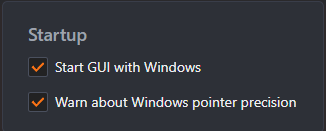
Giao diện luôn phải đang chạy thì toàn bộ chức năng chuyển hồ sơ mới hoạt động.
Làm sao để tắt các thiết lập?
Bạn có thể tắt các thiết lập bất cứ lúc nào bằng cách bỏ chọn mục «Đã bật xử lý». Mục này cũng gán được cho một tổ hợp phím — mặc định là Ctrl Alt F12.
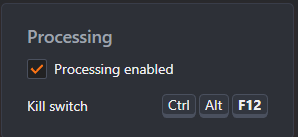
Trong menu còn có bộ dựng sẵn «Bypass» về cơ bản làm điều tương tự — và nó có thể gán cho bất kỳ thao tác chuyển hồ sơ nào.
Nếu tôi gỡ cài đặt, làm sao xác nhận nó đã được gỡ hẳn?
Nếu bạn đã gỡ driver đúng cách (và khởi động lại máy) thì nó không thể tác động đến tín hiệu chuột nữa. Để kiểm tra driver có đang chạy hay không, hãy gõ lệnh sau trong Command Prompt:
driverquery | findstr ccmouaxl
Nếu không có kết quả nào trả về thì driver không còn trên máy và về mặt vật lý không thể tác động đến tín hiệu chuột của bạn.
Bản phát hành trên Steam thì sao rồi?
Bản tiền phát hành / beta đầu tiên của Custom Curve 4 chạy trên Steam, và ban đầu chúng tôi hy vọng sẽ phát hành trên nền tảng đó. Tuy nhiên có những vấn đề tương thích chung giữa nền tảng Steam và các ứng dụng tiện ích cài driver — trong khi driver luôn là điều kiện bắt buộc với một ứng dụng điều khiển độ nhạy chuột ở cấp hệ thống. Đây không phải vấn đề của riêng driver Custom Curve: bất kỳ tiện ích nào cài driver cũng gặp phải.
Từ đó chúng tôi phát hành Custom Curve 4 dưới dạng ứng dụng độc lập. Ai còn dùng bản beta trên Steam nên gỡ nó đi và tải bản độc lập, vì bản beta trên Steam không còn nhận cập nhật.
LE thì sao — sẽ có bản Custom Curve 4 miễn phí chứ?
Custom Curve 3 Pro và bản demo Lite Edition đã ngừng phát hành và không còn tải xuống được. Nếu bạn sở hữu Custom Curve 3 Pro, khóa bản quyền của bạn cho phép nâng cấp miễn phí lên Custom Curve 4.
Người dùng mới cũng có thể tải Custom Curve 4 để dùng thử miễn phí trong thời gian giới hạn. Hiện chưa có kế hoạch làm bản demo miễn phí cho Custom Curve 4.
Anti-cheat và khóa tài khoản
Đây có phải aim assist?
Không. Custom Curve không tương tác với game của bạn, thậm chí không biết máy có cài game — nó chỉ áp một phép biến đổi toán học cố định lên chuyển động chuột. Việc ngắm bắn vẫn là của bạn.
Tôi có bị khóa tài khoản trong game yêu thích không?
Chưa từng có báo cáo nào được xác nhận về việc ai đó bị khóa tài khoản ở bất kỳ game nào vì dùng gia tốc chuột.
Driver Custom Curve được Microsoft ký số và được thiết kế có chủ đích để thân thiện với anti-cheat. Nó chỉ có thể biến đổi chuyển động chuột mà bạn thực hiện bằng tay; nó không thể tự sinh ra tín hiệu đầu vào nào, mà đó chính là điều một driver buộc phải làm nếu muốn ngắm thay bạn. Ngoài ra, việc ghi thiết lập mới vào driver bị áp một độ trễ bắt buộc: một chương trình riêng biệt sẽ không bao giờ đẩy được giá trị độ nhạy tùy ý xuống driver theo thời gian thực để cố hỗ trợ việc ngắm.
Một số người chơi thi đấu thích đóng hẳn giao diện khi chơi để không còn bất kỳ kết nối nào từ không gian người dùng tới driver, đổi lại là mất toàn bộ khả năng chuyển hồ sơ. Tuy nhiên phần lớn người dùng không làm vậy và cũng không gặp vấn đề gì.
Vì sao nó không hoạt động trong game của tôi?
Do Custom Curve hoạt động như một driver chế độ nhân, nếu thiết lập đang có hiệu lực trên màn hình nền thì nó cũng có hiệu lực ở mọi nơi trong hệ điều hành, trong mọi game và chương trình, kể cả những phần mềm lấy tín hiệu qua API Raw Input — bạn không cần tắt Raw Input trong game để Custom Curve hoạt động.
Thực tế khá nhiều người dùng tưởng thiết lập của mình không hoạt động trong game, bởi chuyển động 3D rất khác 2D và gia tốc không phải lúc nào cũng dễ nhận ra.
Dù vậy, về mặt kỹ thuật một game vẫn có thể bỏ qua bất kỳ driver nào, nên cách kiểm tra tốt nhất là đảo trục dọc bằng ô chọn trong thẻ Đầu ra rồi áp dụng thiết lập. Không đời nào chỉ một vài tính năng bị bỏ qua còn số khác thì không, vì tất cả nằm trong cùng một tệp nhị phân. Đây là phép thử rõ ràng hơn nhiều so với việc dựa vào độ nhạy hay cảm giác.
Hiệu năng và xử lý sự cố
Làm sao để báo những lỗi tôi gặp khi dùng Custom Curve 4?
Cách tốt nhất để liên hệ với chúng tôi là qua Discord cộng đồng của chúng tôi. Bạn cũng có thể gửi email tới feedback@mouseacceleration.com.
Trước khi liên hệ, bạn nên thu thập các tệp nhật ký mới nhất vì chúng có thể chứa thông tin quan trọng. Các tệp này nằm ở những vị trí sau:
%SystemDrive%\Users\%USERPROFILE%\AppData\Roaming\CustomCurve\Logs
%SystemDrive%\ProgramData\CustomCurveService\Logs
Xin lưu ý rằng các phiên bản Custom Curve trước đây đã lỗi thời và không còn được hỗ trợ.
Custom Curve có làm tăng độ trễ đầu vào không?
Không. Các phép tính áp lên tín hiệu chuột rất đơn giản về mặt tính toán và được tối ưu kỹ.
Vì sao chuột của tôi giật / lag hoặc con trỏ đứng hình?
Nguyên nhân thường là phần cứng có vấn đề: cảm biến chuột, dây, cổng hoặc driver USB, nhiễu sóng không dây, trục trặc hiển thị, v.v. Rà soát lần lượt những điểm sau thường sẽ tìm ra:
- Có thể do đường cong được thiết kế kém, với những thay đổi độ nhạy quá đột ngột. Hãy thử lại bằng một bộ dựng sẵn hoặc hồ sơ mặc định để loại trừ khả năng đó.
- Một nguyên nhân phổ biến là dùng tốc độ polling cao hơn mức game đang chơi xử lý tốt. Custom Curve chạy ổn ở mọi tốc độ polling, nhưng điều đó không có nghĩa game hay bo mạch chủ / phần cứng USB của bạn cũng vậy. Thông thường bạn có thể thử ở 500 Hz để xem sự cố trong game có hết không.
- Đôi khi nguyên nhân là do có các driver chuột khác đang được cài. Hãy kiểm tra khóa registry bên dưới: thông thường bạn chỉ nên thấy mouclass ở upper filters và ccmouaxl ở lower filters. Nếu còn mục khác, cách an toàn nhất là gỡ những driver dư thừa đó.
Computer\HKEY_LOCAL_MACHINE\SYSTEM\CurrentControlSet\Control\Class\{4d36e96f-e325-11ce-bfc1-08002be10318}
- Một nguyên nhân khác là đầu thu của chuột không dây đặt quá xa hoặc bị nhiễu. Nhiều người dùng cho biết chuyển đầu thu lại gần chuột hơn có thể khắc phục tình trạng giật.
- Nhiều khả năng nhất đó là lỗi cảm biến hoặc theo dấu vốn luôn tồn tại, nhưng gia tốc khiến nó lộ rõ hơn. Hiện tượng này xảy ra ở một số chuột nhiều hơn những chuột khác, tùy vào cảm biến được đặt thấp đến đâu trong vỏ và do đó dễ hút bụi từ miếng lót đến mức nào.
Chúng tôi khuyên bạn nên vệ sinh cảm biến chuột định kỳ bằng tăm bông hoặc bình khí nén — lau cảm biến mỗi tuần một lần là thói quen tốt.
Tôi đã áp một giá trị sai và giờ không điều khiển được chuột. Phải làm sao?
Mặt trái của việc điều khiển con trỏ ở cấp driver và áp dụng cho toàn hệ thống là những giá trị sai cũng có hiệu lực trên toàn hệ thống. Ai cũng có thể sơ ý gặp phải chuyện này.
Cách xử lý là kích hoạt công tắc ngắt (tổ hợp mặc định Ctrl Alt F12) rồi áp dụng một hồ sơ khác — chẳng hạn hồ sơ mặc định mới hoặc một trong các bộ dựng sẵn — trước khi bật lại driver.
Nếu bạn đã đóng giao diện Custom Curve và / hoặc khởi động lại máy, trước tiên hãy dùng bàn phím để di chuyển trong Windows Explorer và mở giao diện lên.
Tôi muốn đổi DPI chuột — chỉnh lại tỷ lệ đường cong thế nào để nó phản hồi y như cũ?
Nếu bạn dùng DPI khác với DPI lúc tạo đường cong, có hai khía cạnh có thể cần chỉnh: một là đầu vào của gia tốc (vận tốc), hai là mức nhạy của đầu ra (độ nhạy). Bạn có thể chỉ chỉnh đầu vào, hoặc chỉnh cả đầu vào lẫn độ nhạy.
Trong Custom Curve 4 có hai cách làm việc này, và cả hai đều dùng các tùy chọn Chia tỷ lệ trong thẻ Đường cong.
Chuẩn hóa theo DPI (khuyến nghị)
Nếu Vận tốc của hồ sơ đã được đặt là Inch / giây trong thẻ Đầu ra -> Chuẩn hóa thì không cần quy đổi gì cả; chỉ cần bảo đảm DPI của từng chuột đã được khai trong thẻ Thiết bị.
Nếu chưa, hãy nhân vận tốc của đường cong với 1000 / (DPI dùng khi tạo đường cong), đặt Vận tốc thành Inch / giây trong thẻ Đầu ra -> Chuẩn hóa và khai DPI của từng chuột trong thẻ Thiết bị.
Ví dụ, nếu đường cong ban đầu được tạo ở 1600 DPI, hãy nhân vận tốc với 0,625 trong mục Đường cong -> Chia tỷ lệ, nhấp Áp dụng, rồi nhấp Lưu & Áp dụng trên hồ sơ.
Nhờ vậy gia tốc phản hồi y hệt ở DPI mới. Điều đó cũng có nghĩa là sau này nếu bạn đổi DPI chuột lần nữa, bạn chỉ cần cập nhật DPI đã khai trong thẻ Thiết bị — không bao giờ phải chỉnh lại tỷ lệ đường cong.
Nếu muốn, bạn cũng có thể nhân độ nhạy với (DPI cũ / DPI mới), hoặc đặt Đầu ra thành DPI hiệu dụng, cho phép bạn khai thẳng DPI đầu ra mong muốn thay vì dùng hệ số nhân tiêu chuẩn.
Chỉnh tỷ lệ thủ công
Nếu bạn không muốn chuẩn hóa đường cong, bạn có thể tự chỉnh tỷ lệ. Để làm vậy, hãy nhân vận tốc với (DPI mới / DPI cũ) và nhân độ nhạy với (DPI cũ / DPI mới). Với cùng ví dụ DPI cũ = 1600 và DPI mới = 6400, kết quả là độ nhạy 0,25 và vận tốc 4.
Nếu bạn dùng Điều biến theo gia tốc bàn tay mà Vận tốc vẫn để ở Đếm / msthì DPI cũng ảnh hưởng tới tham số Tỷ lệ. Khi đổi DPI, bạn cần nhân giá trị hiện có với (DPI cũ / DPI mới).
Nếu bạn chuyển từ DPI cao xuống DPI thấp hơn, việc chỉnh lại tỷ lệ độ nhạy có thể khiến phần gốc của đường cong bắt đầu ở độ nhạy lớn hơn 1. Nên tránh điều này, vì khi đó cú di chuột nhỏ nhất cũng sẽ nhảy pixel trong các tình huống 2D hoặc khi dùng con trỏ.