
الأسئلة الشائعة
أكثر الأسئلة التي تصلنا عن تسارع الماوس و Custom Curve. إن لم تجد إجابة سؤالك هنا، فإن دليل المستخدم يغطي التطبيق بالكامل، كما أن مجتمع Discord الخاص بنا هو أسرع وسيلة للتواصل معنا.
أساسيات تسارع الماوس
ما هو تسارع الماوس؟
يغيّر تسارع الماوس حساسيتك تبعًا لسرعة تحريك الماوس أو بطئه. ومن دون تسارع تبقى الحساسية ثابتة مهما كانت سرعة تحريكك للماوس.
يُعبَّر عن هذا التغيّر في الحساسية بمنحنى يتيح لك عادةً الانتقال من حساسية منخفضة إلى أخرى أعلى، لا بتعديل إعدادات اللعبة بل بتغيير سرعة تحريك الماوس. وضمن تلك الحركة نفسها تحصل على حساسية متغيّرة يحدّدها شكل المنحنى.
بهذا تجمع بين مزايا الحساسية المنخفضة عند بطء حركة اليد (كدقة عالية) ومزايا الحساسية المرتفعة (كالالتفاف السريع للتنقّل المريح أو حركات الـ flick الأسرع) عندما تحرّك يدك بسرعة أكبر.
الفائدة الإجمالية هي الراحة والمرونة. وهذه الراحة الإضافية قد تحسّن أداءك على المدى الطويل، لأنك تقلّل الجهد البدني اللازم لجعل المؤشر أو نقطة التصويب تفعل ما تريده بالضبط.
سمعت أن تسارع الماوس يفسد الذاكرة العضلية في التصويب، هل هذا صحيح؟
هذه خرافة. صحيح أن التدرّب على تحريك الماوس يبني تحكمًا حركيًا عامًا عبر تدريب العضلات والجهاز العصبي، لكننا لا نصوّب بحفظ المسافات على لوحة الماوس، بل بالتنسيق بين اليد والعين، وهو يعمل بالطريقة نفسها سواء كان المؤشر متسارعًا أو كنت ببساطة تختار حساسيات ثابتة مختلفة تناسب أنواعًا معيّنة من الألعاب.
من الطبيعي أن تألف إعدادًا بعينه مع الوقت، وصحيح أن هناك إعدادات سيئة لمهمة بعينها، لكن هذا ينطبق بالقدر نفسه على الحساسيات المتسارعة والثابتة.
أما إذا انهار تصويبك بمجرد تغيير الحساسية ضمن نطاقات معقولة، فهذا يشير عادةً إلى تحكّم غير ناضج بالماوس يستحق العمل عليه، لا إلى أن الرقم مقدّس ولا يجوز المساس به.
من أين أبدأ؟
ننصحك بالبدء من الملفات الشخصية الجاهزة المرفقة مع التطبيق. وتجد شرحًا مفصّلًا في قائمة المساعدة، وكذلك في دليل المستخدم.
ما إعدادات الماوس في Windows التي ينبغي ضبطها قبل إعداد تسارع الماوس؟
يمكنك ضبط شريط سرعة المؤشر في Windows على أي قيمة لضبط حساسية المؤشر. فـ Custom Curve يعمل قبل هذه المرحلة بكثير. كما أن إعدادات Windows لا تأثير لها في الألعاب الحديثة التي تستخدم Raw Input.
إذا كان تسارع المؤشر المدمج في Windows «تحسين دقة المؤشر» مفعّلًا، فسيطلب منك Custom Curve تعطيله (افتراضيًا). ليس ذلك لأنه يسبّب مشكلة تقنية، بل لأن ضبط منحنى يصبح أصعب بكثير حين يتراكم مصدرا تسارع معًا.
وينطبق هذا على أي برنامج تشغيل تصفية ماوس آخر: الأفضل الاكتفاء بـ Custom Curve وحده.
ألعب بهذه القيمة من الحساسية، فأي إعدادات ينبغي أن أستخدم؟
لا وجود لشيء اسمه «منحنى يناسب حساسيتك في اللعبة». فأي منحنى يمكن تطبيقه مع أي قيمة حساسية في اللعبة. المهم هو كيف تحرّك الماوس، لا الإعدادات التي تستخدمها داخل اللعبة.
المفيد فعلًا أن يكون لديك هدف واضح محدّد سلفًا في ذهنك، مثل «تعجبني الدقة عند اللعب بهذه الحساسية المنخفضة، لكن الالتفاف يرهقني كثيرًا، فأحتاج تلك الحساسية الأخرى للالتفاف».
إذا لم تلعب من قبل بأكثر من حساسية، ولم تكتشف كيف تستفيد حركاتك من الحساسيات المختلفة، ولم تكوّن خبرة بكيفية استخدامها، فنقترح أن تبدأ التجريب في أقرب وقت. فمعرفة تفضيلاتك وأسلوبك في تحريك الماوس هي مفتاح النجاح.
هل منحناي مناسب للعبتي المفضّلة؟
قد تشجّع لعبة ما أنواعًا معيّنة من الحركة ضمن أسلوب لعبها، وقد تناسب تلك الحركات شكلًا بعينه من المنحنيات (بالنسبة إليك على الأقل). لكن المنحنيات ليست في الحقيقة خاصة بلعبة بعينها، ولا يوجد منحنى أفضل موضوعيًا، لذا فهذا سؤال لا يجيب عنه إلا أنت. المنحنى يبلغ أفضل حالاته حين يُصاغ حول عاداتك أنت في التصويب، ولهذا فإن المنحنى الذي تصنعه بنفسك هو الأنسب عادةً للعبة التي تلعبها.
ومع ذلك، إن شعرت أن منحناك لا يعمل كما تريد فلا تتردّد في طلب المساعدة والآراء. ويمكنك أيضًا تجربة إعدادات الآخرين، لا لأن منحنى غيرك سيناسبك بالضرورة، بل لأن ذلك يبني لديك حسًّا بنوع الإعداد الذي قد يناسبك أكثر. ويمكنك الاطّلاع على المنحنيات التي يشاركها الآخرون في قناة #user-profiles على Discord الخاص بنا.
الشراء والتثبيت
هل هذا مخصص لـ Windows فقط؟
نعم. يدعم Custom Curve حاليًا نظامي Windows 10 وWindows 11 فقط. وإن تغيّر ذلك فسيتم تحديث هذه الصفحة.
إصدارات Windows المعدّلة أو «المخفّفة» غير مدعومة، لأن مكوّنات أساسية من النظام تكون قد أُزيلت منها غالبًا. قد يعمل Custom Curve رغم ذلك، لكن عليك حينها معالجة أي مشكلات بنفسك.
كيف أنزّل Custom Curve وأشتريه؟
يمكنك تنزيل Custom Curve من صفحة التنزيل. وبعد التنزيل سيوضع الملف التنفيذي CustomCurve_v4.x.xxx_Setup في مجلد التنزيلات الخاص بمتصفحك. ومن هناك انقر نقرًا مزدوجًا على الملف لتشغيله واتّبع تعليمات التثبيت. وبعد إعادة تشغيل الجهاز، انقر نقرًا مزدوجًا على أيقونة Custom Curve على سطح المكتب لتشغيل التطبيق.
يمكن شراء المفاتيح مباشرةً من الصفحة الرئيسية لموقع mouseacceleration.com.
فقدت مفتاح الترخيص، فكيف أستعيده؟
إذا فقدت مفتاحك، يمكنك استعادته من هنا. أما إذا اشتريت عبر Humble Bundle ولم تُدخل بريدًا إلكترونيًا صالحًا عند التفعيل، فستحتاج إلى التواصل مع دعم Humble لاستعادة مفتاحك.
اشتريت Custom Curve 3 Pro سابقًا، فهل عليّ الشراء من جديد؟
لا. مفتاح Custom Curve 3 Pro يعمل مع Custom Curve 4. إنها ترقية مجانية لجميع المستخدمين الحاليين.
هل هذا اشتراك؟!
لا. إنه شراء لمرة واحدة يظل صالحًا طوال عمر المنتج، وهو ما يُعرف بـ«الترخيص الدائم».
كيف أجعله يعمل مع بدء تشغيل النظام؟
يعمل برنامج تشغيل Custom Curve دائمًا عند بدء تشغيل الجهاز، وتُطبَّق آخر الإعدادات تلقائيًا في كل مرة.
وإن أردت تشغيل الواجهة أيضًا مع بدء النظام، فهناك خيار لذلك في القائمة.
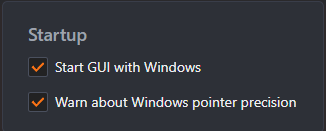
يجب أن تظل الواجهة قيد التشغيل دائمًا لكي تعمل كل وظائف تبديل الملفات الشخصية.
كيف أعطّل الإعدادات؟
يمكنك تعطيل الإعدادات في أي وقت بإلغاء تحديد خيار «المعالجة مفعّلة». ويمكن ربط ذلك أيضًا باختصار لوحة مفاتيح، والاختصار الافتراضي هو Ctrl Alt F12.
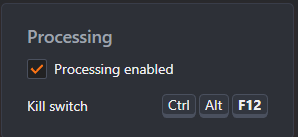
توجد أيضًا في القائمة إعداد مسبق باسم «Bypass» يؤدي الغرض نفسه عمليًا، ويمكن ربطه بأي عملية تبديل ملف شخصي.
إذا ألغيت تثبيته، فكيف أتأكد أنه أُزيل فعلًا؟
إذا ألغيت تثبيت برنامج التشغيل بشكل صحيح (وأعدت تشغيل الجهاز)، فلا يمكنه التأثير في إدخال الماوس. ويمكنك التحقق مما إذا كان قيد التشغيل بكتابة ما يلي في موجّه الأوامر:
driverquery | findstr ccmouaxl
إن لم يظهر أي سطر في النتيجة، فبرنامج التشغيل غير موجود على جهازك، ومن المستحيل ماديًا أن يؤثر في إدخال الماوس.
ماذا حدث لإصدار Steam؟
كان الإصدار الأول التجريبي من Custom Curve 4 يعمل على Steam، وكنا نأمل في البداية إطلاقه على تلك المنصة. غير أن هناك مشكلات توافق عامة بين منصة Steam والتطبيقات المساعدة التي تثبّت برامج تشغيل، وهو أمر لا غنى عنه لأي تطبيق يتحكم في حساسية الماوس على مستوى النظام كله. وليست هذه مشكلة في برنامج تشغيل Custom Curve تحديدًا، بل تنطبق على أي أداة تثبّت برنامج تشغيل.
ومنذ ذلك الحين أطلقنا Custom Curve 4 كتطبيق مستقل بدلًا من ذلك. وعلى من لا يزال يستخدم نسخة Steam التجريبية أن يلغي تثبيتها وينزّل النسخة المستقلة، لأن نسخة Steam التجريبية لا تتلقى تحديثات.
ماذا حدث لـ LE، وهل ستكون هناك نسخة مجانية من Custom Curve 4؟
أُوقف Custom Curve 3 Pro ونسخة Lite Edition التجريبية، ولم يعودا متاحين للتنزيل. وإذا كنت تملك Custom Curve 3 Pro، فإن مفتاح ترخيصك يخوّلك ترقية مجانية إلى Custom Curve 4.
ويمكن للمستخدمين الجدد كذلك تنزيل Custom Curve 4 لتجربة مجانية محدودة المدة. ولا توجد حاليًا خطة لإصدار نسخة تجريبية مجانية من Custom Curve 4.
مكافحة الغش والحظر
هل هذا مساعد تصويب؟
لا. لا يتفاعل Custom Curve مع ألعابك، بل لا يعلم أصلًا بوجود لعبة مثبّتة، وإنما يطبّق تحويلًا رياضيًا ثابتًا على حركة الماوس فقط. أما التصويب فيبقى منك أنت.
هل يمكن أن أُحظر من لعبتي المفضّلة؟
لم يُسجَّل قط بلاغ مؤكَّد عن حظر أحد في أي لعبة بسبب استخدام تسارع الماوس.
برنامج تشغيل Custom Curve موقّع من Microsoft، وقد صُمّم عن قصد ليكون متوافقًا مع أنظمة مكافحة الغش. فهو لا يستطيع سوى تحويل حركة الماوس التي تؤدّيها أنت فعليًا، ولا يمكنه توليد أي إدخال من تلقاء نفسه، وهو بالضبط ما يلزم أي برنامج تشغيل ليصوّب نيابة عنك. كما أن كتابة إعدادات جديدة إلى برنامج التشغيل تخضع لتأخير إجباري، فلا يمكن لبرنامج منفصل أن يدفع قيم حساسية عشوائية إليه في الزمن الحقيقي في محاولة للمساعدة في التصويب.
يفضّل بعض اللاعبين التنافسيين إغلاق الواجهة تمامًا أثناء اللعب حتى لا يبقى أي اتصال من فضاء المستخدم بالمشغّل، وثمن ذلك تعطيل كل تبديل للملفات الشخصية. غير أن معظم المستخدمين لا يفعلون ذلك ولا يواجهون أي مشكلة.
لماذا لا يعمل في لعبتي؟
بحكم عمل Custom Curve كبرنامج تشغيل في وضع النواة، فإن الإعدادات إن كانت فعّالة على سطح المكتب فهي فعّالة في كل مكان داخل نظام التشغيل، في جميع الألعاب والبرامج، بما فيها تلك التي تتلقى الإدخال عبر واجهة Raw Input. ولا حاجة لتعطيل Raw Input في أي لعبة كي يعمل Custom Curve.
من الشائع فعلًا أن يظن المستخدمون أن إعداداتهم لا تعمل داخل اللعبة، لأن الحركة ثلاثية الأبعاد تختلف كثيرًا عن ثنائية الأبعاد، ولأن التسارع لا يكون ملحوظًا دائمًا.
ومع ذلك، يمكن تقنيًا لأي لعبة أن تتجاوز أي برنامج تشغيل، لذا فأفضل طريقة للتحقق هي عكس المحور الرأسي عبر مربع الاختيار في علامة التبويب الإخراج ثم تطبيق الإعدادات. ولا يمكن أبدًا أن تُتجاوز بعض الميزات دون سواها، لأن كل شيء موجود في ملف ثنائي واحد. وهذا اختبار أوضح بكثير من الاعتماد على الحساسية أو الإحساس.
الأداء وحل المشكلات
كيف أبلّغ عن المشكلات التي تواجهني عند استخدام Custom Curve 4؟
أفضل طريقة للتواصل معنا هي عبر مجتمع Discord الخاص بنا. ويمكنك أيضًا مراسلتنا على feedback@mouseacceleration.com.
من الجيد دائمًا جمع أحدث ملفات السجل قبل مراسلتنا، فقد تحمل معلومات مهمة. وتجدها في المواقع التالية:
%SystemDrive%\Users\%USERPROFILE%\AppData\Roaming\CustomCurve\Logs
%SystemDrive%\ProgramData\CustomCurveService\Logs
يُرجى الانتباه إلى أن الإصدارات الأقدم من Custom Curve أصبحت متوقّفة ولم تعد مدعومة.
هل يضيف Custom Curve تأخيرًا في الإدخال؟
لا. الحسابات المطبَّقة على إدخال الماوس بسيطة حسابيًا ومُحسَّنة إلى حد بعيد.
لماذا يتقطّع الماوس أو يتأخر، أو لماذا يتجمّد المؤشر؟
السبب عادةً عتاد معطوب: مستشعر الماوس، أو السلك، أو منفذ USB أو برنامج تشغيله، أو تشويش لاسلكي، أو مشكلات في العرض وغيرها. والمرور على النقاط التالية يكفي عادةً لتحديد السبب:
- قد يكون ذلك نتيجة منحنى سيّئ التصميم بتغيّرات حادة في الحساسية. جرّب مرة أخرى بإعداد مسبق أو بملف شخصي افتراضي لاستبعاد هذا الاحتمال.
- من الأسباب الشائعة استخدام معدّل استطلاع أعلى مما تتحمّله اللعبة التي تلعبها. يعمل Custom Curve بلا مشكلات عند جميع معدّلات الاستطلاع، لكن هذا لا يعني أن اللعبة أو اللوحة الأم أو عتاد USB لديك كذلك. وعادةً يمكنك التجربة عند 500 هرتز لترى إن كان ذلك يحل المشكلة في لعبتك.
- في حالات نادرة قد يكون السبب وجود برامج تشغيل ماوس أخرى مثبّتة. تحقّق من مفتاح السجل أدناه: في العادة يجب ألّا ترى في المرشّحات العليا سوى mouclass، وفي المرشّحات السفلى سوى ccmouaxl. وإن وُجد غيرهما، فالأسلم إلغاء تثبيت برامج التشغيل الإضافية تلك.
Computer\HKEY_LOCAL_MACHINE\SYSTEM\CurrentControlSet\Control\Class\{4d36e96f-e325-11ce-bfc1-08002be10318}
- من الأسباب الأخرى أن يكون مستقبِل الماوس اللاسلكي بعيدًا أكثر من اللازم أو معرّضًا لتشويش ما. وقد أفاد مستخدمون بأن تقريب المستقبِل من الماوس يحلّ مشكلات التقطّع.
- الاحتمال الأرجح أنها مشكلة في المستشعر أو التتبّع موجودة أصلًا، لكن التسارع يجعلها أوضح. وتحدث في بعض أنواع الماوس أكثر من غيرها، تبعًا لمدى انخفاض موضع المستشعر داخل الهيكل ومن ثم سهولة التقاطه للغبار من لوحة الماوس.
ننصحك بتنظيف مستشعر الماوس بانتظام بعود قطني أو بعلبة هواء مضغوط، فمن العادات الجيدة تنظيف المستشعر مرة كل أسبوع.
طبّقت قيمة خاطئة والآن لا أستطيع التحكم في الماوس. ماذا أفعل؟
من عيوب سهولة التحكم في المؤشر على مستوى برنامج التشغيل، وسريان ذلك على النظام كله، أن القيم الخاطئة تسري كذلك على النظام كله. وقد يحدث هذا لأي شخص عن غير قصد.
الحل هو تفعيل مفتاح الإيقاف (الاختصار الافتراضي Ctrl Alt F12) ثم تطبيق ملف شخصي مختلف — كملف افتراضي جديد أو أحد الإعدادات المسبقة — قبل إعادة تفعيل برنامج التشغيل.
وإن كنت قد أغلقت واجهة Custom Curve أو أعدت تشغيل الجهاز، فاستخدم لوحة المفاتيح أولًا للتنقّل في مستكشف Windows وتشغيل الواجهة.
أريد تغيير DPI الماوس، فكيف أعيد تحجيم المنحنى ليستجيب بالطريقة نفسها؟
إذا استخدمت قيمة DPI مختلفة عن تلك التي صُنع بها المنحنى، فقد يلزم ضبط جانبين: الأول هو مدخل التسارع (السرعة)، والثاني هو مدى حساسية الإخراج (الحساسية). ويمكنك ضبط المدخل وحده، أو ضبط المدخل والحساسية معًا.
توجد طريقتان لفعل ذلك في Custom Curve 4، وكلتاهما تستخدمان خيارات التحجيم الموجودة في علامة التبويب المنحنى.
التطبيع حسب DPI (مستحسن)
إذا كانت السرعة في الملف الشخصي مضبوطة أصلًا على بوصة / ثانية في علامة التبويب الإخراج -> التطبيع، فلا حاجة إلى أي تحويل؛ يكفي التأكد من أن DPI كل ماوس مذكور في علامة التبويب الأجهزة.
وإلا فحجّم سرعة المنحنى بمقدار 1000 / (قيمة DPI المستخدمة عند صنع المنحنى)، ثم اضبط السرعة على بوصة / ثانية في علامة التبويب الإخراج -> التطبيع، واذكر DPI كل ماوس في علامة التبويب الأجهزة.
على سبيل المثال، إذا أُنشئ المنحنى أصلًا على 1600 DPI، فحجّم السرعة بمقدار 0.625 ضمن خيار المنحنى -> التحجيم، ثم انقر «تطبيق»، وبعدها «حفظ وتطبيق» على الملف الشخصي.
بهذا يستجيب التسارع بالطريقة نفسها عند DPI الجديد. ويعني ذلك أيضًا أنك إن غيّرت DPI الماوس مرة أخرى مستقبلًا، فكل ما عليك هو تحديث DPI المذكور في علامة تبويب الأجهزة — ولن تحتاج أبدًا إلى إعادة تحجيم المنحنى.
ويمكنك اختياريًا تحجيم الحساسية أيضًا بمقدار (DPI القديمة / DPI الجديدة)، أو اضبط الإخراج على DPI الفعلي، ما يتيح لك تحديد DPI الإخراج المطلوب مباشرة بدل استخدام المضاعف القياسي.
إعادة التحجيم يدويًا
إن لم ترغب في تطبيع المنحنى، فيمكنك إعادة تحجيمه يدويًا. ولفعل ذلك، حجّم السرعة بمقدار (DPI الجديدة / DPI القديمة) والحساسية بمقدار (DPI القديمة / DPI الجديدة). وفي المثال نفسه حيث DPI القديمة = 1600 و DPI الجديدة = 6400 تكون النتيجة حساسية 0.25 وسرعة 4.
إذا كنت تستخدم تعديل تسارع اليد مع بقاء السرعة على عدّات / مل ث، فإن DPI تؤثر أيضًا في المعامل المقدار. وعند تغيير DPI عليك ضرب القيمة الحالية في (DPI القديمة / DPI الجديدة).
إذا كنت تنتقل من قيمة DPI أعلى إلى أخرى أدنى، فقد تؤدي إعادة تحجيم الحساسية إلى بدء قاعدة المنحنى عند حساسية أكبر من 1. والأفضل تجنّب ذلك، لأنه يجعل أصغر حركة للماوس تتخطّى وحدات البكسل في العمل ثنائي الأبعاد أو مع المؤشر.