
Časté dotazy
Otázky o akceleraci myši a Custom Curve, které dostáváme nejčastěji. Pokud tu odpověď na svůj dotaz nenajdete, celou aplikaci popisuje Příručka a náš komunitní Discord je nejrychlejší způsob, jak se nám ozvat.
Základy akcelerace myši
Co je akcelerace myši?
Akcelerace myši mění citlivost podle toho, jak rychle nebo pomalu myší pohybujete. Bez akcelerace zůstává citlivost stejná bez ohledu na rychlost pohybu.
Tuto změnu citlivosti popisuje křivka, která vám obvykle umožní přejít z nižší citlivosti na vyšší – ne úpravou nastavení hry, ale rychlostí, jakou myší pohnete. V rámci jednoho pohybu tak získáte proměnlivou citlivost danou tvarem křivky.
Spojíte tak výhody nízké citlivosti při pomalejších pohybech ruky (například vysokou přesnost) s výhodami vysoké citlivosti (rychlé otočky pro pohodlný pohyb nebo svižnější flicky), jakmile ruku zrychlíte.
Celkovým přínosem je pohodlí a flexibilita. Vyšší pohodlí může dlouhodobě zlepšit vaši hru, protože potřebujete méně fyzického úsilí, aby kurzor či zaměřovač dělal přesně to, co chcete.
Slyšel jsem, že akcelerace myši zničí svalovou paměť při míření. Je to pravda?
To je mýtus. Trénink pohybu myší skutečně buduje obecnou motorickou kontrolu tím, že trénuje svaly i nervovou soustavu. Nemíříme ale tak, že bychom si pamatovali vzdálenosti na podložce – míříme díky koordinaci ruky a oka, a ta funguje stejně, ať je kurzor akcelerovaný, nebo si prostě zvolíte různé pevné citlivosti vhodnější pro určité typy her.
Je přirozené si na určité nastavení časem zvyknout a je pravda, že pro danou úlohu mohou existovat špatná nastavení – to ale platí stejnou měrou pro akcelerované i pevné citlivosti.
Pokud se vám ale míření rozpadne už při změně citlivosti v rozumném rozsahu, obvykle to svědčí o nedostatečně rozvinuté kontrole myši, na které stojí za to zapracovat – ne o posvátném čísle, kterého se nesmíte dotknout.
Kde mám začít?
Doporučujeme začít u přednastavených profilů, které jsou součástí aplikace. Podrobný přehled najdete v nabídce Nápověda a také v části Příručka.
Jaké nastavení myši ve Windows zvolit před konfigurací akcelerace?
Posuvník rychlosti ukazatele ve Windows můžete nastavit na libovolnou hodnotu a doladit tak citlivost kurzoru. Custom Curve zasahuje výrazně dřív než tato fáze. Nastavení Windows navíc nemá vliv na moderní hry, které používají Raw Input.
Pokud máte zapnutou vestavěnou akceleraci kurzoru Windows „Zvýšit přesnost ukazatele“, Custom Curve vás ve výchozím nastavení vyzve k jejímu vypnutí. Ne proto, že by způsobovala technický problém – jen je podstatně těžší ladit křivku, když se sčítají dva zdroje akcelerace.
Totéž platí pro jakýkoli jiný filtrovací ovladač myši: nejlepší je používat výhradně Custom Curve.
Hraju s touhle hodnotou citlivosti – jaké nastavení mám zvolit?
Nic jako „křivka k vaší citlivosti ve hře“ neexistuje. Libovolnou křivku lze použít s libovolnou hodnotou citlivosti ve hře. Podstatné je, jak myší pohybujete, ne jaké nastavení máte ve hře.
Co opravdu pomáhá, je mít předem jasný cíl, například: „Na téhle nízké citlivosti se mi líbí přesnost, ale otáčení mi jde hrozně těžko – na otočky bych potřeboval tuhle druhou citlivost.“.
Pokud jste ještě nehráli na několika různých citlivostech, nezjistili, co vašim vlastním pohybům různé hodnoty přinášejí, a nemáte zkušenost s tím, jak byste je chtěli využívat, začněte experimentovat co nejdřív. Znalost vlastních preferencí a stylu pohybu myší je klíčem k úspěchu.
Hodí se moje křivka pro moji oblíbenou hru?
Hra může ve své herní smyčce podporovat určité druhy pohybu a těm může odpovídat konkrétní tvar křivky (přinejmenším u vás). Křivky ale nejsou skutečně vázané na hru a žádná není objektivně nejlepší, takže na tuto otázku můžete odpovědět jen vy sami. Křivka funguje nejlépe, když je vytvarovaná kolem vašich vlastních návyků při míření – proto ta, kterou si vytvoříte sami, obvykle sedne vaší hře nejlíp.
Pokud přesto máte pocit, že křivka nepracuje tak, jak byste chtěli, nebojte se požádat o pomoc a názory. Můžete si vyzkoušet i nastavení ostatních – ne proto, že by vám cizí křivka nutně sedla, ale protože si tak vytvoříte představu, jaké nastavení by vám mohlo vyhovovat lépe. Křivky, které ostatní sdílejí, najdete v kanálu #user-profiles našeho Discordu.
Nákup a instalace
Je to jen pro Windows?
Ano. Custom Curve zatím podporuje pouze Windows 10 a Windows 11. Pokud se to změní, tuto stránku aktualizujeme.
Upravené nebo „odlehčené“ sestavení Windows nepodporujeme, protože z nich bývají odstraněny klíčové systémové komponenty. Custom Curve tam možná poběží, případné potíže byste ale museli řešit sami.
Jak si Custom Curve stáhnu a koupím?
Custom Curve si stáhnete na stránce ke stažení. Po stažení najdete spustitelný soubor CustomCurve_v4.x.xxx_Setup ve složce stažených souborů svého prohlížeče. Stačí na něj dvakrát kliknout, spustit jej a řídit se pokyny instalátoru. Po restartu spustíte aplikaci dvojklikem na ikonu Custom Curve na ploše.
Klíče se dají koupit přímo na hlavní stránce mouseacceleration.com.
Ztratil jsem licenční klíč – jak ho získám zpět?
Pokud jste klíč ztratili, můžete jej obnovit zde. Pokud jste nakoupili přes Humble Bundle, ale při aktivaci neuvedli funkční e-mail, musíte kontaktovat podporu Humble, aby vám klíč obnovila.
Kdysi jsem koupil Custom Curve 3 Pro – musím kupovat znovu?
Ne. Váš klíč k Custom Curve 3 Pro funguje i pro Custom Curve 4. Pro všechny stávající uživatele jde o bezplatný upgrade.
To je snad předplatné?!
Ne. Jde o jednorázový nákup platný po celou životnost produktu – takzvanou „trvalou licenci“.
Jak zajistím, aby se spouštěl po startu systému?
Ovladač Custom Curve se spouští při startu počítače vždy a poslední nastavení se vždy použije automaticky.
Pokud chcete, aby se po startu spouštělo i rozhraní, je k tomu v nabídce volba.
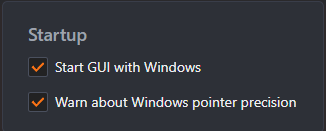
Aby fungovalo přepínání profilů, musí být rozhraní vždy spuštěné.
Jak můžu nastavení vypnout?
Nastavení můžete kdykoli vypnout odškrtnutím volby „Zpracování povoleno“. Dá se také přiřadit ke klávesové zkratce – výchozí je Ctrl Alt F12.
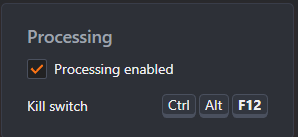
V nabídce je také přednastavení „Bypass“, které v praxi dělá totéž – a lze ho přiřadit k libovolnému přepnutí profilu.
Když to odinstaluju, jak si ověřím, že je to opravdu pryč?
Pokud jste ovladač odinstalovali správně (a restartovali), nemůže už vstup z myši nijak ovlivnit. Jestli ovladač běží, zjistíte tímto příkazem v příkazovém řádku:
driverquery | findstr ccmouaxl
Pokud se nevrátí žádný záznam, ovladač na počítači není a fyzicky nemůže vstup z myši ovlivňovat.
Co se stalo s verzí na Steamu?
Naše první předběžná / beta verze Custom Curve 4 běžela na Steamu a původně jsme doufali, že tam produkt i vydáme. Mezi platformou Steam a nástroji, které instalují ovladače, jsou ale obecné problémy s kompatibilitou – a ovladač je u aplikace ovládající citlivost myši v celém systému nutností. Nejde o problém konkrétně ovladače Custom Curve: týkal by se každého nástroje, který instaluje ovladač.
Od té doby jsme Custom Curve 4 vydali jako samostatnou aplikaci. Kdo stále používá betu ze Steamu, měl by ji odinstalovat a stáhnout si samostatnou verzi – beta na Steamu už aktualizace nedostává.
Co se stalo s LE – bude bezplatná verze Custom Curve 4?
Custom Curve 3 Pro a demoverze Lite Edition byly ukončeny a už nejsou ke stažení. Pokud vlastníte Custom Curve 3 Pro, váš licenční klíč vás opravňuje k bezplatnému upgradu na Custom Curve 4.
Noví uživatelé si Custom Curve 4 mohou stáhnout také na bezplatnou časově omezenou zkušební dobu. Bezplatné demo Custom Curve 4 zatím neplánujeme.
Anticheaty a bany
Je to aim assist?
Ne. Custom Curve s vašimi hrami nijak nekomunikuje a ani neví, že nějakou máte nainstalovanou – pouze aplikuje na pohyb myši pevnou matematickou transformaci. Míření zůstává na vás.
Můžu dostat ban ve své oblíbené hře?
Nikdy nebyl potvrzen jediný případ, kdy by někdo v jakékoli hře dostal ban za používání akcelerace myši.
Ovladač Custom Curve je podepsaný Microsoftem a záměrně navržený tak, aby vycházel s anticheaty. Umí pouze transformovat pohyb myši, který fyzicky vykonáte – žádný vstup sám vytvořit nedokáže, a přesně to by ovladač musel umět, aby mířil za vás. Zápis nového nastavení do ovladače navíc podléhá vynucené prodlevě: samostatný program by mu nikdy nemohl v reálném čase posílat libovolné hodnoty citlivosti a pokoušet se tak pomáhat s mířením.
Někteří soutěžní hráči raději při hraní rozhraní úplně zavřou, aby k ovladači nevedlo žádné spojení z uživatelského prostoru — za cenu vypnutí veškerého přepínání profilů. Většina uživatelů to však nedělá a žádné potíže nemá.
Proč to v mé hře nefunguje?
Protože Custom Curve pracuje jako ovladač v režimu jádra, platí, že je-li nastavení aktivní na ploše, je aktivní všude v operačním systému – ve všech hrách a programech, včetně těch, které získávají vstup přes rozhraní Raw Input. Kvůli Custom Curve tedy nemusíte Raw Input ve hře vypínat.
Ve skutečnosti se docela často stává, že si uživatelé myslí, že jim nastavení ve hře nefunguje – pohyb ve 3D se totiž hodně liší od 2D a akcelerace není vždy poznat.
Technicky vzato ale hra může obejít jakýkoli ovladač, takže nejlepší způsob, jak to ověřit, je převrátit svislou osu zaškrtávacím polem na kartě Výstup a nastavení použít. Aby byly obejity jen některé funkce a jiné ne, není možné – všechno je obsaženo v jediném binárním souboru. Je to mnohem jasnější test než snažit se řídit citlivostí nebo pocitem.
Výkon a řešení potíží
Jak nahlásím problémy, na které při používání Custom Curve 4 narazím?
Nejlépe se nám ozvete přes náš komunitní Discord. Napsat můžete také na feedback@mouseacceleration.com.
Než se nám ozvete, vždy se hodí posbírat nejnovější soubory protokolů – bývají v nich důležité informace. Najdete je na těchto místech:
%SystemDrive%\Users\%USERPROFILE%\AppData\Roaming\CustomCurve\Logs
%SystemDrive%\ProgramData\CustomCurveService\Logs
Upozorňujeme, že starší verze Custom Curve jsou už zastaralé a nejsou podporované.
Přidává Custom Curve input lag?
Ne. Výpočty prováděné nad vstupem z myši jsou výpočetně jednoduché a silně optimalizované.
Proč se myš trhá / seká nebo kurzor zamrzá?
Obvykle za to může vadný hardware: senzor myši, kabel, USB port či jeho ovladač, rušení bezdrátového signálu, potíže s obrazem a podobně. Projít následující body obvykle stačí k odhalení příčiny:
- Může to být důsledek špatně navržené křivky s extrémními skoky citlivosti. Zkuste to znovu s přednastavením nebo výchozím profilem, ať to vyloučíte.
- Častým důvodem je vyšší frekvence pollingu, než jakou hraná hra dobře zvládá. Custom Curve funguje bez problémů při jakékoli frekvenci pollingu, to ale neznamená, že totéž platí pro hru nebo vaši základní desku a USB hardware. Obvykle stačí vyzkoušet 500 Hz a zjistit, jestli to potíže ve hře vyřeší.
- Vzácně bývají příčinou jiné nainstalované ovladače myši. Zkontrolujte klíč registru níže: v upper filters by měl být běžně jen mouclass a v lower filters ccmouaxl. Pokud tam jsou další záznamy, nejbezpečnější je tyto ovladače navíc odinstalovat.
Computer\HKEY_LOCAL_MACHINE\SYSTEM\CurrentControlSet\Control\Class\{4d36e96f-e325-11ce-bfc1-08002be10318}
- Další příčinou bývá přijímač bezdrátové myši umístěný příliš daleko nebo vystavený rušení. Uživatelé hlásí, že přiblížení přijímače k myši trhání odstraní.
- Nejpravděpodobnější je potíž se senzorem nebo snímáním, která je přítomná pořád, ale akcelerace ji zvýrazní. U některých myší se to projevuje víc než u jiných podle toho, jak nízko je senzor v těle usazený, a tedy jak snadno nabírá prach z podložky.
Doporučujeme pravidelně čistit senzor myši vatovou tyčinkou nebo stlačeným vzduchem – je dobrým zvykem čistit senzor jednou týdně.
Použil jsem špatnou hodnotu a teď nemůžu myš ovládat. Co s tím?
Stinnou stránkou pohodlného ovládání kurzoru na úrovni ovladače, které platí v celém systému, je to, že v celém systému platí i chybné hodnoty. Omylem se to může stát komukoli.
Řešením je aktivovat nouzový vypínač (výchozí zkratka Ctrl Alt F12) a pak použít jiný profil – třeba nový výchozí profil nebo jedno z přednastavení – a teprve poté ovladač znovu zapnout.
Pokud jste rozhraní Custom Curve už zavřeli a / nebo restartovali počítač, nejprve se k němu dostaňte pomocí klávesnice v Průzkumníku Windows a spusťte je.
Chci změnit DPI myši – jak křivku přepočítat, aby reagovala stejně?
Pokud používáte jiné DPI, než při jakém křivka vznikla, mohou být potřeba úpravy ve dvou ohledech: jedním je vstup do akcelerace (rychlost) a druhým to, jak citlivý je výstup (citlivost). Můžete upravit jen vstup, nebo vstup i citlivost.
V Custom Curve 4 to jde dvěma způsoby a oba využívají volby Škálování na kartě Křivka.
Normalizace podle DPI (doporučeno)
Pokud Rychlost profilu už byla nastavena na Palce / s na kartě Výstup -> Normalizace, není potřeba žádný přepočet; stačí uvést DPI každé myši na kartě Zařízení.
Jinak vynásobte rychlost křivky hodnotou 1000 / (DPI použité při tvorbě křivky), nastavte Rychlost na Palce / s na kartě Výstup -> Normalizace a uveďte DPI každé myši na kartě Zařízení.
Pokud například křivka vznikla původně při 1600 DPI, vynásobte rychlost hodnotou 0,625 ve volbě Křivka -> Škálování, klikněte na Použít a poté na Uložit a použít u profilu.
Zrychlení tak reaguje při novém DPI stejně jako dřív. Znamená to také, že při další změně DPI myši stačí aktualizovat DPI uvedené na kartě Zařízení — křivku už nikdy nemusíte přepočítávat.
Volitelně můžete vynásobit i citlivost hodnotou (staré DPI / nové DPI), nebo nastavte Výstup na Efektivní DPI, což umožňuje zadat požadované výstupní DPI přímo místo použití standardního násobitele.
Ruční přepočet
Pokud křivku normalizovat nechcete, můžete ji přepočítat ručně. Vynásobte k tomu rychlost hodnotou (nové DPI / staré DPI) a citlivost hodnotou (staré DPI / nové DPI). Pro stejný příklad se starým DPI = 1600 a novým DPI = 6400 to vychází na citlivost 0,25 a rychlost 4.
Pokud používáte Modulaci zrychlením ruky a Rychlost ponecháte na Počty / ms, DPI ovlivňuje také parametr Měřítko. Při změně DPI je nutné stávající hodnotu vynásobit hodnotou (staré DPI / nové DPI).
Při přechodu z vyššího DPI na nižší může přepočet citlivosti způsobit, že základ křivky začne u citlivosti větší než 1. Tomu je lepší se vyhnout, protože pak i nejmenší pohyb myši přeskakuje pixely ve 2D a při práci s kurzorem.