
Häufig gestellte Fragen
Die Fragen, die uns am häufigsten gestellt werden – zu Mausbeschleunigung und Custom Curve. Falls Ihre Frage hier nicht beantwortet wird: Das Handbuch beschreibt die Anwendung vollständig, und unser Community-Discord ist der schnellste Weg, uns zu erreichen.
Grundlagen der Mausbeschleunigung
Was ist Mausbeschleunigung?
Mausbeschleunigung verändert Ihre Empfindlichkeit, je schneller oder langsamer Sie die Maus bewegen. Ohne Beschleunigung bleibt die Empfindlichkeit gleich, unabhängig davon, wie schnell Sie die Maus bewegen.
Diese Änderung der Empfindlichkeit wird als Kurve dargestellt, die es Ihnen in der Regel erlaubt, von einer niedrigeren zu einer höheren Empfindlichkeit zu wechseln – nicht durch Anpassen der Spieleinstellungen, sondern über die Geschwindigkeit, mit der Sie die Maus bewegen. Innerhalb dieser Bewegung erhalten Sie eine variable Empfindlichkeit, wie sie die Form der Kurve vorgibt.
So verbinden Sie die Vorteile niedriger Empfindlichkeit bei langsamen Handbewegungen (etwa hohe Zielgenauigkeit) mit den Vorteilen hoher Empfindlichkeit (etwa schnelle Drehungen für bequeme Navigation oder schnellere Flicks), sobald Sie die Hand schneller bewegen.
Der Gewinn insgesamt sind Komfort & Flexibilität. Dieser höhere Komfort kann Ihr Spiel langfristig verbessern, weil Sie weniger körperlichen Aufwand brauchen, damit Cursor bzw. Fadenkreuz genau das tun, was Sie wollen.
Ich habe gehört, Mausbeschleunigung ruiniert das Muskelgedächtnis beim Zielen?
Das ist ein Mythos. Das Üben von Mausbewegungen baut durchaus allgemeine motorische Kontrolle über Muskeln und Nervensystem auf. Wir zielen aber nicht, indem wir uns Strecken auf dem Mauspad merken – wir zielen über Hand-Auge-Koordination, und die funktioniert gleich, egal ob der Cursor beschleunigt wird oder ob Sie einfach unterschiedliche feste Empfindlichkeiten wählen, die zu bestimmten Spielarten besser passen.
Es ist normal, sich mit der Zeit an ein bestimmtes Setup zu gewöhnen, und es stimmt, dass es für eine bestimmte Aufgabe schlechte Setups geben kann – das gilt jedoch für beschleunigte und feste Empfindlichkeiten gleichermaßen.
Wenn das Zielen aber schon zusammenbricht, sobald Sie die Empfindlichkeit in einem vernünftigen Rahmen ändern, spricht das meist für noch wenig entwickelte Mauskontrolle, an der zu arbeiten sich lohnt – und nicht für eine heilige Zahl, die man nicht anfassen darf.
Wie fange ich an?
Wir empfehlen, mit den Voreinstellungsprofilen zu starten, die der Anwendung beiliegen. Eine ausführliche Übersicht finden Sie im Menü „Hilfe“ und ebenso im Handbuch.
Welche Windows-Mauseinstellungen sollte ich vor dem Einrichten der Mausbeschleunigung setzen?
Sie können den Windows-Regler für die Zeigergeschwindigkeit auf beliebige Werte stellen, um die Cursor-Empfindlichkeit anzupassen. Custom Curve greift schon weit vor dieser Stufe. In modernen Spielen, die Raw Input nutzen, wirken die Windows-Einstellungen ohnehin nicht.
Wenn die in Windows eingebaute Cursor-Beschleunigung „Zeigerbeschleunigung verbessern“ aktiv ist, fordert Custom Curve Sie (standardmäßig) auf, sie zu deaktivieren. Das liegt nicht an einem technischen Problem – es ist schlicht deutlich schwerer, eine Kurve abzustimmen, wenn sich zwei Beschleunigungsquellen überlagern.
Das gilt auch für jeden anderen Maus-Filtertreiber – am besten nutzen Sie ausschließlich Custom Curve.
Ich spiele mit diesem Empfindlichkeitswert – welche Einstellungen soll ich nehmen?
Es gibt keine „Kurve für Ihre Spielempfindlichkeit“. Jede Kurve lässt sich auf jeden Empfindlichkeitswert im Spiel anwenden. Entscheidend ist, wie Sie die Maus bewegen, nicht welche Einstellungen Sie im Spiel verwenden.
Hilfreich ist ein klares Ziel im Kopf, z. B. „Bei dieser niedrigen Sens gefällt mir die Präzision, aber das Umdrehen fällt mir schwer – dafür brauche ich diese andere Sens.“.
Wenn Sie noch nie auf mehreren Empfindlichkeiten gespielt haben, noch nicht wissen, wie Ihre eigenen Bewegungen von unterschiedlichen Empfindlichkeiten profitieren, und noch keine Erfahrung damit gesammelt haben, wie Sie sie einsetzen möchten, dann fangen Sie am besten sofort an zu experimentieren. Dieses Wissen über die eigenen Vorlieben und den eigenen Bewegungsstil ist der Schlüssel zum Erfolg.
Ist meine Kurve gut für mein Lieblingsspiel?
Ein Spiel legt in seinem Ablauf womöglich bestimmte Bewegungsarten nahe, und dazu kann eine bestimmte Kurvenform passen (jedenfalls für Sie). Kurven sind aber nicht wirklich spielspezifisch, und es gibt keine objektiv beste – das können also nur Sie beantworten. Eine Kurve ist dann am besten, wenn sie um Ihre eigenen Zielgewohnheiten herum geformt ist; deshalb funktioniert eine selbst erstellte Kurve für das Spiel, das Sie spielen, meist am besten.
Wenn Sie dennoch das Gefühl haben, dass Ihre Kurve nicht so arbeitet, wie Sie es möchten, scheuen Sie sich nicht, um Hilfe und Meinungen zu bitten. Sie können auch die Setups anderer ausprobieren – nicht weil die Kurve eines anderen zwangsläufig zu Ihnen passt, sondern weil Sie so ein Gefühl dafür entwickeln, welche Art von Setup für Sie besser funktionieren könnte. Geteilte Kurven anderer finden Sie im Kanal #user-profiles auf unserem Discord.
Kauf & Installation
Ist das nur für Windows?
Ja. Custom Curve unterstützt derzeit nur Windows 10 und Windows 11. Sollte sich das ändern, wird diese Seite aktualisiert.
Veränderte oder „entschlackte“ Windows-Builds werden nicht unterstützt, da ihnen häufig zentrale Windows-Komponenten fehlen. Custom Curve läuft dort möglicherweise trotzdem, Probleme müssten Sie dann aber selbst beheben.
Wie lade ich Custom Curve herunter & kaufe es?
Custom Curve finden Sie zum Herunterladen auf der Download-Seite. Nach dem Download liegt die ausführbare Datei CustomCurve_v4.x.xxx_Setup im Download-Ordner Ihres Browsers. Doppelklicken Sie diese Datei, um sie auszuführen, und folgen Sie den Installationsanweisungen. Doppelklicken Sie nach dem Neustart auf das Custom Curve-Symbol auf dem Desktop, um die Anwendung zu starten.
Keys erhalten Sie direkt auf der Startseite von mouseacceleration.com.
Ich habe meinen Lizenzkey verloren – wie bekomme ich ihn zurück?
Falls Sie Ihren Key verloren haben, können Sie ihn hier wiederherstellen. Falls Sie über Humble Bundle gekauft, bei der Aktivierung aber keine funktionierende E-Mail-Adresse angegeben haben, wenden Sie sich bitte an den Humble-Support, um Ihren Key wiederherzustellen.
Ich habe früher Custom Curve 3 Pro gekauft – muss ich erneut kaufen?
Nein. Ihr Key für Custom Curve 3 Pro funktioniert auch für Custom Curve 4. Für alle bestehenden Nutzer ist es ein kostenloses Upgrade.
Ist das ein Abo?!
Nein. Es ist ein einmaliger Kauf, der für die gesamte Lebensdauer des Produkts gilt – auch „unbefristete Lizenz“ genannt.
Wie erreiche ich, dass es beim Start ausgeführt wird?
Der Custom Curve-Treiber läuft immer ab dem PC-Start, und die zuletzt gesetzten Einstellungen werden stets automatisch angewendet.
Wenn die Oberfläche beim Start mitlaufen soll, gibt es dafür eine Option im Menü.
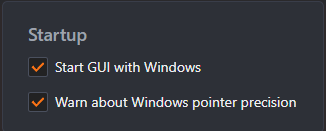
Für sämtliche Funktionen zum Profilwechsel muss die Oberfläche immer laufen.
Wie kann ich die Einstellungen deaktivieren?
Sie können die Einstellungen jederzeit deaktivieren, indem Sie die Option „Verarbeitung aktiviert“ abwählen. Das lässt sich auch auf einen Tastenbefehl legen – die Standardbelegung ist Strg Alt F12.
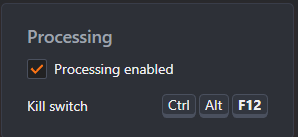
Im Menü gibt es außerdem die Voreinstellung „Bypass“, die praktisch dasselbe bewirkt – und die sich auf jeden Profilwechsel legen lässt.
Wenn ich es deinstalliere – wie kann ich prüfen, ob es wirklich entfernt ist?
Wenn Sie den Treiber korrekt deinstalliert (und neu gestartet) haben, kann er Ihre Mauseingaben nicht mehr beeinflussen. Ob der Treiber läuft, prüfen Sie mit folgender Eingabe in der Eingabeaufforderung:
driverquery | findstr ccmouaxl
Wird kein Eintrag zurückgegeben, ist der Treiber auf Ihrem PC nicht vorhanden und kann Ihre Mauseingaben physisch unmöglich beeinflussen.
Was ist aus der Steam-Version geworden?
Unsere erste Vorab- bzw. Beta-Version von Custom Curve 4 lief auf Steam, und ursprünglich wollten wir auch dort veröffentlichen. Rund um die Steam-Plattform und Hilfsprogramme, die Treiber installieren, gibt es jedoch allgemeine Kompatibilitätsprobleme – und ein Treiber ist für eine systemweite Steuerung der Mausempfindlichkeit immer nötig. Das liegt nicht speziell am Custom Curve-Treiber, sondern beträfe jedes Hilfsprogramm, das einen Treiber installiert.
Inzwischen haben wir Custom Curve 4 stattdessen als eigenständige Anwendung veröffentlicht. Wer noch die Steam-Beta nutzt, sollte sie jetzt deinstallieren und die eigenständige Version herunterladen, denn die Steam-Beta erhält keine Updates mehr.
Was ist aus der LE geworden – wird es eine kostenlose Version von Custom Curve 4 geben?
Custom Curve 3 Pro und die Demo der Lite Edition sind eingestellt und stehen nicht mehr zum Download bereit. Wenn Sie Custom Curve 3 Pro besitzen, berechtigt Ihr Lizenzkey zu einem kostenlosen Upgrade auf Custom Curve 4.
Neue Nutzer können Custom Curve 4 außerdem für eine kostenlose, zeitlich begrenzte Testphase herunterladen. Eine kostenlose Demo ist für Custom Curve 4 derzeit nicht geplant.
Anti-Cheat & Sperren
Ist das Aim-Assist?
Nein. Custom Curve greift nicht in Ihre Spiele ein und weiß nicht einmal, dass eines installiert ist – es wendet lediglich eine feste mathematische Transformation auf Ihre Mausbewegung an. Gezielt wird von Ihnen.
Kann ich in meinem Lieblingsspiel gebannt werden?
Es gibt keinen einzigen bestätigten Fall, in dem jemand in irgendeinem Spiel wegen Mausbeschleunigung gebannt wurde.
Der Custom Curve-Treiber ist von Microsoft signiert und bewusst anti-cheat-freundlich ausgelegt. Er kann nur Mausbewegungen umformen, die Sie körperlich ausführen – eigene Eingaben kann er nicht erzeugen, und genau das müsste ein Treiber tun, um für Sie zu zielen. Zudem unterliegt das Schreiben neuer Einstellungen an den Treiber einer erzwungenen Verzögerung: Ein separates Programm könnte niemals in Echtzeit beliebige Empfindlichkeitswerte an den Treiber schicken, um zu versuchen, das Zielen zu unterstützen.
Manche Wettkampfspieler schließen die Oberfläche beim Spielen lieber ganz, damit keinerlei Verbindung aus dem Benutzerbereich zum Treiber besteht – um den Preis, dass jeder Profilwechsel entfällt. Die meisten Nutzer tun dies jedoch nicht, ohne dass Probleme auftreten.
Warum funktioniert es in meinem Spiel nicht?
Da Custom Curve als Kernel-Mode-Treiber arbeitet, gilt: Sind die Einstellungen auf dem Desktop aktiv, sind sie überall im Betriebssystem aktiv – in allen Spielen & Programmen, auch in solchen, die ihre Eingaben über die Raw-Input-API beziehen. Sie müssen Raw Input in einem Spiel nicht deaktivieren, damit Custom Curve wirkt.
Tatsächlich glauben Nutzer recht häufig, ihre Einstellungen wirkten im Spiel nicht, weil sich Bewegung in 3D stark von 2D unterscheidet und Beschleunigung nicht immer auffällt.
Technisch kann ein Spiel allerdings jeden Treiber umgehen. Am besten prüfen Sie das, indem Sie die vertikale Achse über das Kontrollkästchen auf der Registerkarte Ausgabe invertieren und die Einstellungen anwenden. Dass nur einige Funktionen umgangen würden und andere nicht, ist ausgeschlossen, da alles in einer einzigen Binärdatei steckt. Das ist ein weit klarerer Test, als nach Empfindlichkeit bzw. Gefühl zu gehen.
Leistung & Fehlerbehebung
Wie melde ich Probleme, die bei der Nutzung von Custom Curve 4 auftreten?
Am besten erreichen Sie uns über unseren Community-Discord. Sie können auch eine E-Mail schreiben an feedback@mouseacceleration.com.
Es ist immer gut, vor der Kontaktaufnahme die aktuellsten Protokolldateien zu sammeln, da sie wichtige Hinweise liefern. Sie finden sie an folgenden Orten:
%SystemDrive%\Users\%USERPROFILE%\AppData\Roaming\CustomCurve\Logs
%SystemDrive%\ProgramData\CustomCurveService\Logs
Bitte beachten Sie, dass frühere Versionen von Custom Curve inzwischen veraltet sind und nicht mehr unterstützt werden.
Erzeugt Custom Curve Input-Lag?
Nein. Die Berechnungen, die auf Ihre Mauseingaben angewendet werden, sind rechnerisch einfach und stark optimiert.
Warum stottert oder ruckelt meine Maus, oder warum friert der Cursor ein?
Meist liegt es an defekter Hardware – etwa Maussensor, Kabel, USB-Anschluss bzw. -Treiber, Funkstörungen, Grafikproblemen usw. Wer die folgenden Punkte durchgeht, findet die Ursache in der Regel:
- Es kann an einer schlecht entworfenen Kurve mit extremen Empfindlichkeitssprüngen liegen. Probieren Sie es zum Ausschließen noch einmal mit einer Voreinstellung oder einem Standardprofil.
- Ein häufiger Grund ist eine Abfragerate, die höher ist, als das gespielte Spiel gut verkraftet. Custom Curve arbeitet bei allen Abfrageraten einwandfrei, was aber nicht heißt, dass das Spiel oder Ihr Mainboard bzw. Ihre USB-Hardware das auch tun. Testen Sie am besten mit 500 Hz, ob das Problem in Ihrem Spiel damit verschwindet.
- In seltenen Fällen liegt es an anderen installierten Maustreibern. Prüfen Sie den Registrierungsschlüssel unten: Normalerweise sehen Sie in den Upper Filters nur mouclass und in den Lower Filters ccmouaxl. Stehen dort weitere Einträge, ist es am sichersten, diese zusätzlichen Treiber zu deinstallieren.
Computer\HKEY_LOCAL_MACHINE\SYSTEM\CurrentControlSet\Control\Class\{4d36e96f-e325-11ce-bfc1-08002be10318}
- Eine weitere Ursache ist ein zu weit entfernter Dongle Ihrer kabellosen Maus oder eine Störung von außen. Nutzer berichten, dass ein näher an der Maus platzierter Funk-Dongle Stotterprobleme beheben kann.
- Am wahrscheinlichsten ist ein Sensor- bzw. Tracking-Problem, das ohnehin vorhanden ist, durch die Beschleunigung aber deutlicher hervortritt. Bei manchen Mäusen tritt das eher auf als bei anderen, je nachdem, wie tief der Sensor im Gehäuse sitzt und wie leicht er dadurch Staub vom Mauspad aufnimmt.
Wir empfehlen, den Maussensor regelmäßig mit einem Wattestäbchen oder Druckluft zu reinigen – es ist eine gute Gewohnheit, den Sensor einmal pro Woche zu säubern.
Ich habe einen falschen Wert angewendet und kann die Maus nicht mehr steuern. Was tun?
Ein Nachteil der bequemen Cursor-Steuerung auf Treiberebene, die systemweit gilt, ist: Auch fehlerhafte Werte gelten dann systemweit. Das kann jedem einmal versehentlich passieren.
Die Lösung: den Notausschalter auslösen (Standardbelegung Strg Alt F12) und dann ein anderes Profil anwenden – etwa ein neues Standardprofil oder eine der Voreinstellungen –, bevor Sie den Treiber wieder aktivieren.
Falls Sie die Custom Curve-Oberfläche bereits geschlossen und/oder neu gestartet haben, navigieren Sie zunächst per Tastatur im Windows-Explorer, um die Oberfläche zu starten.
Ich möchte die DPI meiner Maus ändern – wie skaliere ich die Kurve so um, dass sie sich gleich verhält?
Wenn Sie eine andere DPI verwenden als beim Erstellen der Kurve, können zwei Aspekte anzupassen sein: einerseits die Eingangsgröße der Beschleunigung (die Geschwindigkeit), andererseits die Empfindlichkeit der Ausgabe (die Empfindlichkeit). Sie können nur die Eingangsgröße anpassen oder Eingangsgröße und Empfindlichkeit zusammen.
In Custom Curve 4 gibt es dafür zwei Wege, und beide nutzen die Optionen unter Skalierung auf der Registerkarte Kurve.
Auf DPI normalisieren (empfohlen)
Wenn die Geschwindigkeit des Profils bereits auf Zoll / Sek. in der Registerkarte Ausgabe -> Normalisierung eingestellt war, ist keine Umrechnung erforderlich; es genügt, die DPI jeder Maus anzugeben – auf der Registerkarte Geräte.
Andernfalls skalieren Sie die Geschwindigkeit der Kurve mit 1000 / (DPI beim Erstellen der Kurve), setzen Sie die Geschwindigkeit auf Zoll / Sek. in der Registerkarte Ausgabe -> Normalisierung und geben Sie die DPI jeder Maus an – auf der Registerkarte Geräte.
Wurde die Kurve beispielsweise ursprünglich mit 1600 DPI erstellt, skalieren Sie die Geschwindigkeit mit 0,625 unter Kurve -> Skalierung, klicken auf Anwenden und danach auf Speichern & Anwenden im Profil.
Damit reagiert die Beschleunigung bei der neuen DPI genauso wie zuvor. Es bedeutet außerdem: Ändern Sie die Maus-DPI später erneut, müssen Sie nur die auf der Registerkarte „Geräte“ angegebene DPI aktualisieren – die Kurve müssen Sie nie wieder umskalieren.
Optional können Sie auch die Empfindlichkeit skalieren, und zwar mit (alte DPI / neue DPI), oder setzen Sie Ausgabe auf Effektive DPI, womit Sie die gewünschte Ausgabe-DPI direkt angeben statt den Standardmultiplikator zu verwenden.
Manuell umskalieren
Wenn Sie die Kurve nicht normalisieren möchten, können Sie sie manuell umskalieren. Skalieren Sie dazu die Geschwindigkeit mit (neue DPI / alte DPI) und die Empfindlichkeit mit (alte DPI / neue DPI). Für dasselbe Beispiel mit alter DPI = 1600 und neuer DPI = 6400 ergibt das eine Empfindlichkeit von 0,25 und eine Geschwindigkeit von 4.
Wenn Sie die Handbeschleunigungs-Modulation nutzen und Geschwindigkeit auf Counts / msbelassen, wirkt sich die DPI auch auf den Parameter Skalierung aus. Bei geänderter DPI müssen Sie den vorhandenen Wert multiplizieren mit (alte DPI / neue DPI).
Wenn Sie von einer höheren auf eine niedrigere DPI umrechnen, kann das Umskalieren der Empfindlichkeit dazu führen, dass die Kurve an ihrer Basis mit einer Empfindlichkeit größer als 1 beginnt. Das sollten Sie vermeiden, da dann schon die kleinste Mausbewegung in 2D- bzw. Cursor-Situationen Pixel überspringt.