
Preguntas frecuentes
Las preguntas que más nos hacen sobre la aceleración del ratón y Custom Curve. Si aquí no encuentras respuesta, la Guía de usuario cubre la aplicación al completo, y nuestro Discord de la comunidad es la vía más rápida para contactarnos.
Fundamentos de la aceleración del ratón
¿Qué es la aceleración del ratón?
La aceleración del ratón cambia tu sensibilidad según muevas el ratón más rápido o más despacio. Sin aceleración, la sensibilidad se mantiene igual sin importar a qué velocidad lo muevas.
Ese cambio de sensibilidad se expresa como una curva que normalmente te permite pasar de una sensibilidad baja a una más alta, no ajustando la configuración del juego, sino variando la velocidad a la que mueves el ratón. Dentro de ese movimiento obtienes una sensibilidad variable, definida por la forma de la curva.
Así combinas las ventajas de una sensibilidad baja a velocidades de mano lentas (por ejemplo, mucha precisión) con las ventajas de una sens alta (giros rápidos para moverte con comodidad o flicks más veloces) en cuanto aceleras la mano.
La ventaja global es comodidad y flexibilidad. Esa mayor comodidad puede mejorar tu juego a largo plazo, porque reduces el esfuerzo físico necesario para que el cursor o la mira hagan exactamente lo que quieres.
He oído que la aceleración del ratón arruina la memoria muscular al apuntar, ¿es cierto?
Es un mito. Practicar el movimiento del ratón sí desarrolla control motor general mediante el entrenamiento muscular y nervioso. Pero no apuntamos memorizando distancias sobre la alfombrilla: apuntamos con coordinación ojo-mano, y esta funciona igual tanto si el cursor está acelerado como si simplemente eliges sensibilidades fijas distintas, más adecuadas para ciertos tipos de juego.
Es normal acostumbrarse con el tiempo a una configuración concreta, y es cierto que puede haber configuraciones malas para una tarea dada, pero eso vale igual para las sensibilidades aceleradas y para las fijas.
Ahora bien, si cambiar la sensibilidad dentro de márgenes razonables hace que tu puntería se desmorone, eso suele indicar un control del ratón poco desarrollado en el que merece la pena trabajar, y no que se trate de una cifra sagrada que no puedas tocar.
¿Por dónde empiezo?
Te recomendamos empezar con los perfiles preajustados que incluye la aplicación. Encontrarás una descripción detallada en el menú Ayuda y también en la Guía de usuario.
¿Qué ajustes de ratón de Windows conviene fijar antes de configurar la aceleración?
Puedes poner el control deslizante de velocidad del puntero de Windows en el valor que quieras para ajustar la sensibilidad del cursor. Custom Curve actúa mucho antes de esa fase. Además, los ajustes de Windows no tienen efecto en los juegos modernos que usan Raw Input.
Si tienes activada la aceleración de cursor integrada de Windows, «Mejorar la precisión del puntero», Custom Curve te pedirá (de forma predeterminada) que la desactives. No es porque cause un problema técnico, sino porque resulta mucho más difícil afinar una curva cuando se acumulan dos fuentes de aceleración.
Lo mismo vale para cualquier otro controlador de filtro de ratón: lo mejor es usar únicamente Custom Curve.
Juego con este valor de sensibilidad, ¿qué ajustes debería usar?
No existe «la curva para tu sensibilidad del juego». Cualquier curva puede aplicarse a cualquier valor de sensibilidad del juego. Lo importante es cómo mueves el ratón, no qué ajustes usas dentro del juego.
Lo que sí ayuda es tener un objetivo claro en la cabeza, por ejemplo «Me gusta la precisión que tengo con esta sens baja, pero me cuesta mucho girarme, así que necesito esta otra sens para los giros».
Si nunca has jugado con varias sensibilidades, no has descubierto aún cómo se benefician tus propios movimientos de sensibilidades distintas ni tienes experiencia de cómo te gustaría usarlas, te sugerimos que empieces a experimentar cuanto antes. Conocer tus preferencias y tu estilo de movimiento es la clave del éxito.
¿Mi curva es buena para mi juego favorito?
Un juego puede favorecer ciertos tipos de movimiento en su bucle de juego, y esos pueden encajar con una forma de curva concreta (al menos, para ti). Pero las curvas no son realmente específicas de un juego y no hay ninguna objetivamente mejor, así que esta pregunta solo puedes responderla tú. Una curva rinde al máximo cuando está modelada en torno a tus propios hábitos de apuntado; por eso la que creas tú mismo suele funcionar mejor para el juego al que juegas.
Dicho esto, si notas que tu curva no se comporta como querrías, no dudes en pedir ayuda y opiniones. También puedes probar configuraciones de otras personas, no porque la curva de otro te vaya a encajar necesariamente, sino porque te ayuda a intuir qué tipo de configuración podría funcionarte mejor. Puedes ver las curvas que comparten otros en el canal #user-profiles de nuestro Discord.
Compra e instalación
¿Esto es solo para Windows?
Sí. Custom Curve solo es compatible por ahora con Windows 10 y Windows 11. Si eso cambia, actualizaremos esta página.
Las compilaciones de Windows modificadas o «aligeradas» no son compatibles, porque a menudo se les han quitado componentes esenciales del sistema. Puede que Custom Curve funcione igualmente, pero tendrías que resolver tú mismo cualquier problema.
¿Cómo descargo y compro Custom Curve?
Puedes descargar Custom Curve desde la página de descarga. Tras la descarga, el ejecutable CustomCurve_v4.x.xxx_Setup quedará en la carpeta de descargas de tu navegador. Desde ahí solo tienes que hacer doble clic en el archivo para ejecutarlo y seguir las instrucciones de instalación. Tras reiniciar, haz doble clic en el icono de Custom Curve del escritorio para abrir la aplicación.
Las claves se compran directamente en la página principal de mouseacceleration.com.
He perdido mi clave de licencia, ¿cómo la recupero?
Si has perdido tu clave, puedes recuperarla aquí. Si la compraste a través de Humble Bundle pero no indicaste un correo válido al activarla, tendrás que contactar con el soporte de Humble para recuperar tu clave.
Compré Custom Curve 3 Pro en su momento, ¿tengo que volver a comprar?
No. Tu clave de Custom Curve 3 Pro sirve para Custom Curve 4. Es una actualización gratuita para todos los usuarios existentes.
¡¿Esto es una suscripción?!
No. Es un pago único que dura toda la vida del producto, lo que se conoce como «licencia perpetua».
¿Cómo hago que se ejecute al iniciar el equipo?
El controlador de Custom Curve siempre se ejecuta al arrancar el PC y los últimos ajustes se aplican siempre de forma automática.
Si quieres que la interfaz también se inicie con el equipo, hay una opción en el menú.
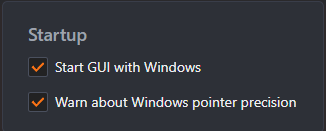
La interfaz debe estar siempre en ejecución para que funcione todo el cambio de perfiles.
¿Cómo puedo desactivar los ajustes?
Puedes desactivar los ajustes en cualquier momento desmarcando la opción «Procesamiento habilitado». También se puede asignar a un atajo de teclado; la combinación predeterminada es Ctrl Alt F12.
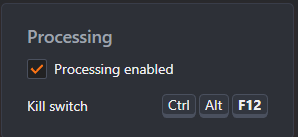
En el menú también hay un preajuste «Bypass» que en la práctica hace lo mismo, y puede asignarse a cualquier cambio de perfil.
Si lo desinstalo, ¿cómo confirmo que se ha desinstalado?
Si has desinstalado el controlador correctamente (y has reiniciado), no puede afectar a la entrada de tu ratón. Para comprobar si el controlador está en ejecución, escribe lo siguiente en el símbolo del sistema:
driverquery | findstr ccmouaxl
Si no devuelve ninguna entrada, el controlador no está en tu PC y es físicamente imposible que esté afectando a la entrada del ratón.
¿Qué pasó con la versión de Steam?
Nuestra primera versión previa / beta de Custom Curve 4 funcionaba en Steam y en un principio esperábamos publicarlo en esa plataforma. Sin embargo, existen problemas generales de compatibilidad entre Steam y las aplicaciones de utilidad que instalan controladores, algo siempre necesario en una aplicación que controla la sensibilidad del ratón en todo el sistema. No es un problema del controlador de Custom Curve en concreto: afectaría a cualquier utilidad que instale un controlador.
Desde entonces hemos publicado Custom Curve 4 como aplicación independiente. Quien siga usando la beta de Steam debería desinstalarla y descargar la versión independiente, ya que la beta de Steam no recibe actualizaciones.
¿Qué pasó con la LE? ¿Habrá una versión gratuita de Custom Curve 4?
Custom Curve 3 Pro y la demo Lite Edition están descatalogados y ya no se pueden descargar. Si tienes Custom Curve 3 Pro, tu clave de licencia te da derecho a una actualización gratuita a Custom Curve 4.
Los usuarios nuevos también pueden descargar Custom Curve 4 para una prueba gratuita de duración limitada. Por ahora no hay prevista ninguna demo gratuita de Custom Curve 4.
Anticheat y baneos
¿Esto es ayuda de apuntado?
No. Custom Curve no interactúa con tus juegos ni sabe siquiera que tienes alguno instalado: solo aplica una transformación matemática fija al movimiento de tu ratón. La puntería es tuya.
¿Pueden banearme de mi juego favorito?
Nunca ha habido ningún caso confirmado de alguien baneado en ningún juego por usar aceleración del ratón.
El controlador de Custom Curve está firmado por Microsoft y se ha diseñado deliberadamente para llevarse bien con los anticheat. Solo puede transformar el movimiento de ratón que haces físicamente: no puede generar ninguna entrada por su cuenta, que es justo lo que tendría que hacer un controlador para apuntar en tu lugar. Además, escribir nuevos ajustes en el controlador está sujeto a un retardo obligatorio: un programa aparte nunca podría enviarle valores de sensibilidad arbitrarios en tiempo real para intentar ayudar a apuntar.
Algunos jugadores de competición prefieren cerrar del todo la interfaz mientras juegan, para que no exista ninguna conexión desde el espacio de usuario con el controlador, a costa de desactivar todos los cambios de perfil. La mayoría de los usuarios, sin embargo, no lo hacen y no tienen ningún problema.
¿Por qué no funciona en mi juego?
Por la forma en que Custom Curve funciona como controlador en modo kernel, si los ajustes están activos en el escritorio lo están en todo el sistema operativo, en todos los juegos y programas, incluidos los que reciben la entrada a través de la API Raw Input: no necesitas desactivar Raw Input en un juego para que Custom Curve funcione.
De hecho, es bastante habitual que los usuarios crean que sus ajustes no funcionan dentro del juego, porque el movimiento en 3D es muy distinto del 2D y la aceleración no siempre se nota.
Dicho esto, técnicamente un juego puede eludir cualquier controlador, así que la mejor forma de comprobarlo es invertir el eje vertical con la casilla de la pestaña Salida y aplicar los ajustes. Nunca sería posible que se eludieran solo algunas funciones y no todas, ya que todo está contenido en un único binario. Es una prueba mucho más clara que guiarse por la sensibilidad o las sensaciones.
Rendimiento y resolución de problemas
¿Cómo informo de los problemas que tenga al usar Custom Curve 4?
La mejor forma de contactarnos es a través de nuestro Discord de la comunidad. También puedes escribir a feedback@mouseacceleration.com.
Siempre viene bien recopilar los archivos de registro más recientes antes de escribirnos, porque pueden aportar información importante. Se encuentran en estas ubicaciones:
%SystemDrive%\Users\%USERPROFILE%\AppData\Roaming\CustomCurve\Logs
%SystemDrive%\ProgramData\CustomCurveService\Logs
Ten en cuenta que las versiones anteriores de Custom Curve están obsoletas y ya no reciben soporte.
¿Custom Curve añade input lag?
No. Los cálculos que se aplican a la entrada de tu ratón son computacionalmente sencillos y están muy optimizados.
¿Por qué mi ratón da tirones o se me congela el cursor?
Suele deberse a hardware defectuoso: el sensor del ratón, el cable, el puerto o controlador USB, interferencias inalámbricas, problemas de vídeo, etc. Repasar los puntos siguientes suele dar con la causa:
- Puede deberse a una curva mal diseñada, con cambios de sensibilidad extremos. Prueba de nuevo con un preajuste o con un perfil predeterminado para descartarlo.
- Una causa frecuente es usar una tasa de sondeo más alta de la que el juego maneja bien. Custom Curve funciona perfectamente con cualquier tasa de sondeo, pero eso no significa que el juego o tu placa base y hardware USB también lo hagan. Suele bastar con probar a 500 Hz para ver si así se resuelve el problema en tu juego.
- En contadas ocasiones puede deberse a tener instalados otros controladores de ratón. Comprueba la clave del registro de abajo: normalmente solo deberías ver mouclass en los filtros superiores y ccmouaxl en los inferiores. Si hay otros, lo más seguro es desinstalar esos controladores adicionales.
Computer\HKEY_LOCAL_MACHINE\SYSTEM\CurrentControlSet\Control\Class\{4d36e96f-e325-11ce-bfc1-08002be10318}
- Otra causa es que el receptor de tu ratón inalámbrico esté demasiado lejos o sufra algún tipo de interferencia. Hay usuarios que han comprobado que acercar el receptor al ratón resuelve los tirones.
- Lo más probable es que sea un problema de sensor o de seguimiento que está siempre ahí, pero que la aceleración hace más evidente. Afecta a unos ratones más que a otros, según lo bajo que quede el sensor en la carcasa y, por tanto, lo fácil que le resulte recoger polvo de la alfombrilla.
Te recomendamos limpiar regularmente el sensor del ratón con un bastoncillo de algodón o un bote de aire comprimido; es buena costumbre limpiarlo una vez por semana.
He aplicado un valor incorrecto y ahora no puedo controlar el ratón. ¿Qué hago?
Una desventaja de la comodidad de controlar el cursor a nivel de controlador, y de que se aplique a todo el sistema, es que también se pueden introducir valores erróneos que afectan a todo el sistema. Le puede pasar a cualquiera por descuido.
La solución es activar el interruptor de desactivación (combinación predeterminada Ctrl Alt F12) y aplicar después otro perfil, por ejemplo un perfil predeterminado nuevo o uno de los preajustes, antes de volver a habilitar el controlador.
Si ya has cerrado la interfaz de Custom Curve o has reiniciado, usa primero el teclado para moverte por el Explorador de Windows y abrir la interfaz.
Quiero cambiar los DPI de mi ratón, ¿cómo reescalo la curva para que responda igual?
Si usas unos DPI distintos de aquellos con los que se creó la curva, hay dos aspectos que pueden necesitar ajuste: por un lado la entrada de la aceleración (la velocidad) y por otro lo sensible que es la salida (la sensibilidad). Puedes ajustar solo la entrada, o bien la entrada y la sensibilidad.
Hay dos formas de hacerlo en Custom Curve 4, y ambas pasan por las opciones de Escalado de la pestaña Curva.
Normalizar para los DPI (recomendado)
Si la Velocidad del perfil ya estaba en Pulgadas / s en la pestaña Salida -> Normalización, no hace falta ninguna conversión; basta con indicar los DPI de cada ratón en la pestaña Dispositivos.
Si no, escala la velocidad de la curva por 1000 / (DPI usados al crear la curva), pon la Velocidad en Pulgadas / s en la pestaña Salida -> Normalización e indica los DPI de cada ratón en la pestaña Dispositivos.
Por ejemplo, si la curva se creó originalmente a 1600 DPI, escala la velocidad por 0,625 en Curva -> Escalado, haz clic en Aplicar y después en Guardar y aplicar en el perfil.
Así la aceleración responde igual con los nuevos DPI. También significa que, si más adelante vuelves a cambiar los DPI del ratón, solo tienes que actualizar los DPI indicados en la pestaña Dispositivos: no hará falta reescalar la curva nunca más.
Si quieres, también puedes escalar la sensibilidad por (DPI antiguos / DPI nuevos), o pon la Salida en DPI efectivos, lo que te permite indicar directamente los DPI de salida que quieras en lugar de usar el multiplicador estándar.
Reescalado manual
Si no quieres normalizar la curva, puedes reescalarla a mano. Para ello, escala la velocidad por (DPI nuevos / DPI antiguos) y la sensibilidad por (DPI antiguos / DPI nuevos). Para el mismo ejemplo con DPI antiguos = 1600 y DPI nuevos = 6400, resulta una sensibilidad de 0,25 y una velocidad de 4.
Si usas la Modulación por aceleración de la mano con la Velocidad en Conteos / ms, los DPI también afectan al parámetro Escala. Al cambiar de DPI, tendrás que multiplicar el valor existente por (DPI antiguos / DPI nuevos).
Si pasas de unos DPI altos a unos más bajos, reescalar la sensibilidad puede hacer que la base de la curva arranque con una sensibilidad mayor que 1. Conviene evitarlo, porque hace que el movimiento más pequeño del ratón salte píxeles en situaciones 2D o de cursor.