
Mga Madalas Itanong
Ang mga tanong na pinakamadalas naming matanggap tungkol sa mouse acceleration at Custom Curve. Kung wala rito ang sagot sa tanong mo, ang Gabay sa paggamit ang buong-buong tumatalakay sa aplikasyon, at ang aming Discord ng komunidad ang pinakamabilis na paraan para maabot kami.
Mga saligan ng mouse acceleration
Ano ang mouse acceleration?
Binabago ng mouse acceleration ang sensitivity mo depende sa bilis o bagal ng paggalaw ng mouse. Kapag walang acceleration, pareho lang ang sensitivity gaano ka man kabilis gumalaw.
Ang pagbabagong ito ng sensitivity ay ipinapakita bilang isang curve na karaniwang nagpapahintulot sa iyong lumipat mula sa mababang sensitivity papunta sa mas mataas — hindi sa pamamagitan ng pag-aayos ng setting sa laro, kundi sa pagbabago ng bilis ng paggalaw ng mouse. Sa loob ng isang galaw na iyon, nagkakaroon ka ng nagbabagong sensitivity ayon sa hugis ng curve.
Sa ganitong paraan pinagsasama mo ang bentahe ng mababang sensitivity sa mabagal na galaw ng kamay (halimbawa, mataas na katumpakan) at ang bentahe ng mataas na sens (mabilis na pag-ikot para kumportableng maglibot o mas mabilis na flick) kapag pinabilis mo ang kamay mo.
Ang pangkalahatang pakinabang ay kaginhawaan at kalayaan sa pag-aayos. Ang dagdag na ginhawang ito ay maaaring magpaganda ng laro mo sa katagalan, dahil bumababa ang pisikal na pagsisikap para gawin ng cursor o crosshair ang eksaktong gusto mo.
Narinig kong sinisira ng mouse accel ang muscle memory sa pag-aim, totoo ba?
Isa itong maling paniniwala. Totoong nakakabuo ng pangkalahatang motor control ang pagsasanay sa paggalaw ng mouse, sa pamamagitan ng pagsasanay ng kalamnan at nervous system. Pero hindi tayo umaaim sa pamamagitan ng pagsasaulo ng distansya sa pad — umaaim tayo gamit ang koordinasyon ng mata at kamay, at pareho lang itong gumagana kung na-accelerate man ang cursor o kung pumili ka lang ng ibang static sensitivity na mas bagay sa ilang uri ng laro.
Natural lang na masanay ka sa isang partikular na setup sa paglipas ng panahon, at totoong may mga setup na hindi bagay sa isang gawain — pero pareho itong totoo para sa accelerated at static na sensitivity.
Ngunit kung nasisira agad ang pag-aim mo sa tuwing binabago mo ang sensitivity sa makatuwirang saklaw, karaniwan itong senyales ng hindi pa gaanong nabubuong kontrol sa mouse na sulit sanayin — hindi ito senyales na banal na numero iyon na bawal galawin.
Paano ako magsisimula?
Iminumungkahi naming magsimula ka sa mga preset na profile na kasama sa aplikasyon. May detalyadong paliwanag sa help menu, at gayundin sa Gabay sa paggamit.
Anong mga setting ng mouse sa Windows ang dapat itakda bago i-configure ang mouse acceleration?
Puwede mong ilagay ang Windows Pointer Slider sa kahit anong halaga para i-adjust ang sensitivity ng cursor. Matagal na bago pa ang yugtong iyon, gumagana na ang Custom Curve. Bukod pa riyan, walang epekto ang mga setting ng Windows sa mga makabagong larong gumagamit ng Raw Input.
Kung naka-enable ang built-in na cursor accel ng Windows na «Enhance pointer precision», hihingin sa iyo ng Custom Curve (bilang default) na i-disable ito. Hindi ito dahil may teknikal na problemang idinudulot — mas mahirap lang talagang i-tune ang isang curve kapag nagpapatong-patong ang dalawang pinagmumulan ng acceleration.
Ganito rin sa kahit anong ibang mouse filter driver: mas mabuting Custom Curve lang ang gamitin.
Ito ang game sensitivity na ginagamit ko — anong setting ang dapat kong gamitin?
Walang ganoong bagay na «curve para sa game sensitivity mo». Kahit anong curve ay puwedeng i-apply sa kahit anong halaga ng sensitivity sa laro. Ang mahalaga ay kung paano mo ginagalaw ang mouse, hindi kung anong setting ang ginagamit mo sa laro.
Ang talagang nakakatulong ay ang magkaroon ka ng malinaw na layunin sa isip, halimbawa «Gusto ko ang katumpakan kapag naglalaro ako sa mababang sens na ito, pero nahihirapan talaga akong lumingon, kaya kailangan ko ang isa pang sens para sa mga pag-ikot».
Kung hindi ka pa nakapaglaro sa iba't ibang sensitivity, hindi mo pa natutuklasan kung paano nakikinabang ang sarili mong mga galaw sa magkakaibang sensitivity, at wala ka pang karanasan kung paano mo gustong gamitin ang mga ito, iminumungkahi naming magsimula ka nang mag-eksperimento sa lalong madaling panahon. Ang kaalamang ito tungkol sa sarili mong kagustuhan at estilo ng paggalaw ng mouse ang susi sa tagumpay.
Bagay ba ang curve ko sa paborito kong laro?
Maaaring hikayatin ng isang laro ang ilang uri ng galaw sa gameplay loop nito, at maaaring bagay ang mga iyon sa isang partikular na hugis ng curve (kahit para sa iyo lang). Pero hindi talaga nakatali sa isang laro ang mga curve, at walang isang tiyak na pinakamahusay, kaya ikaw lang ang makasasagot nito. Pinakamahusay ang isang curve kapag hinubog ito ayon sa sarili mong ugali sa pag-aim — kaya nga ang ginawa mo mismo ang karaniwang pinakaepektibo sa larong nilalaro mo.
Gayunpaman, kung pakiramdam mo ay hindi gumagana ang curve mo ayon sa gusto mo, huwag mahiyang humingi ng tulong at opinyon. Puwede mo ring subukan ang setup ng iba — hindi dahil siguradong babagay sa iyo ang curve ng iba, kundi dahil nabubuo nito ang pakiramdam mo kung anong klaseng setup ang maaaring mas bumagay sa iyo. Makikita mo ang mga curve na ibinabahagi ng iba sa channel na #user-profiles sa aming Discord.
Pagbili at pag-install
Para lang ba ito sa Windows?
Oo. Sa ngayon, Windows 10 at Windows 11 lang ang sinusuportahan ng Custom Curve. Kung magbago iyon, ia-update ang pahinang ito.
Hindi sinusuportahan ang binagong o «debloated» na build ng Windows, dahil madalas na tinanggal doon ang mga pangunahing bahagi ng Windows. Maaaring tumakbo pa rin ang Custom Curve, pero ikaw na mismo ang mag-a-ayos ng anumang problema.
Paano ko ida-download at bibilhin ang Custom Curve?
Puwede mong i-download ang Custom Curve sa pahina ng download. Pagkatapos mag-download, ang executable na CustomCurve_v4.x.xxx_Setup ay mapupunta sa downloads folder ng browser mo. Mula roon, i-double click lang ang file para patakbuhin ito at sundin ang mga tagubilin sa pag-install. Pagkatapos mag-reboot, i-double click ang icon ng Custom Curve sa desktop para buksan ang aplikasyon.
Ang mga key ay direktang mabibili sa homepage ng mouseacceleration.com.
Nawala ang license key ko — paano ko ito mababawi?
Kung nawala ang key mo, puwede mo itong bawiin dito. Kung bumili ka sa pamamagitan ng Humble Bundle pero hindi ka naglagay ng gumaganang email noong nag-activate ka, kailangan mong makipag-ugnayan sa suporta ng Humble para mabawi ang key mo.
Bumili ako dati ng Custom Curve 3 Pro — kailangan ko bang bumili ulit?
Hindi. Gumagana ang Custom Curve 3 Pro key mo para sa Custom Curve 4. Libreng upgrade ito para sa lahat ng dati nang user.
Subscription ba ito?!
Hindi. Isang beses lang itong bayad at tumatagal habang buhay ng produkto — ang tawag dito ay «perpetual license».
Paano ko ito patatakbuhin tuwing startup?
Palaging tumatakbo ang driver ng Custom Curve tuwing bumubukas ang PC, at palaging awtomatikong nailalapat ang huling mga setting.
Kung gusto mong tumakbo rin ang GUI sa startup, may opsyon para riyan sa menu.
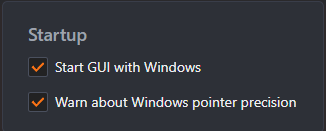
Kailangang palaging tumatakbo ang GUI para gumana ang lahat ng paglipat ng profile.
Paano ko madi-disable ang mga setting?
Puwede mong i-disable ang mga setting anumang oras sa pamamagitan ng pag-untick sa opsyong «Naka-enable ang pagpoproseso». Puwede rin itong i-bind sa isang key command — ang default na bind ay Ctrl Alt F12.
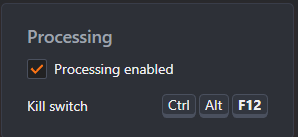
May «Bypass» preset din sa menu na halos ganoon din ang ginagawa — at puwede itong i-bind sa kahit anong paglipat ng profile.
Kung i-uninstall ko ito, paano ko makukumpirma na na-uninstall na nga?
Kung tama ang pag-uninstall mo sa driver (at nag-reboot ka), hindi na nito maaapektuhan ang mouse input mo. Para tingnan kung tumatakbo ang driver, i-type ang sumusunod sa command prompt:
driverquery | findstr ccmouaxl
Kung walang lumabas na entry, wala ang driver sa PC mo at pisikal na imposibleng naaapektuhan nito ang mouse input mo.
Ano ang nangyari sa release sa Steam?
Sa Steam tumakbo ang una naming pre-release / beta ng Custom Curve 4, at inaasahan naming ilalabas ito sa platform na iyon. Pero may pangkalahatang isyu sa compatibility sa pagitan ng Steam at ng mga utility na nag-i-install ng driver — samantalang laging kailangan ang driver para sa aplikasyong kumokontrol sa sensitivity ng mouse sa buong sistema. Hindi ito problema ng driver ng Custom Curve mismo: mangyayari ito sa kahit anong utility na nag-i-install ng driver.
Mula noon, inilabas na namin ang Custom Curve 4 bilang standalone na aplikasyon. Ang sinumang gumagamit pa rin ng Steam beta ay dapat nang mag-uninstall nito at mag-download ng standalone na bersyon, dahil hindi na tumatanggap ng update ang Steam beta.
Ano ang nangyari sa LE — magkakaroon ba ng libreng bersyon ng Custom Curve 4?
Itinigil na ang Custom Curve 3 Pro at ang Lite Edition demo, at hindi na sila mada-download. Kung may Custom Curve 3 Pro ka, may karapatan ka sa libreng upgrade papuntang Custom Curve 4 gamit ang license key mo.
Maaari ding i-download ng mga bagong user ang Custom Curve 4 para sa libreng trial na may hangganang panahon. Sa ngayon, walang balak na libreng demo para sa Custom Curve 4.
Anti-cheat at pagba-ban
Aim assist ba ito?
Hindi. Hindi nakikipag-ugnayan ang Custom Curve sa mga laro mo, at hindi nga nito alam kung may naka-install na laro — nag-a-apply lang ito ng nakatakdang mathematical transformation sa galaw ng mouse mo. Sa iyo pa rin ang pag-aim.
Puwede ba akong ma-ban sa paborito kong laro?
Wala pa kailanman naging kumpirmadong ulat na may na-ban sa kahit anong laro dahil sa paggamit ng mouse acceleration.
Naka-sign ng Microsoft ang driver ng Custom Curve, at sinadyang idisenyo itong maging anti-cheat friendly. Nababago lang nito ang galaw ng mouse na pisikal mong ginagawa — hindi ito makakalikha ng sarili nitong input, gayong iyon mismo ang kailangang gawin ng isang driver para umaim para sa iyo. Bukod pa riyan, may sapilitang pagkaantala ang pagsusulat ng bagong setting sa driver: imposibleng makapagpadala ang isang hiwalay na program ng anumang sensitivity sa driver nang real time para subukang tumulong sa pag-aim.
May mga competitive na manlalaro na mas gustong lubusang isara ang interface habang naglalaro para walang anumang koneksyon mula sa user space patungo sa driver, kapalit ang pagkawala ng lahat ng pagpapalit ng profile. Gayunman, hindi ito ginagawa ng karamihan ng user at wala silang naging problema.
Bakit hindi ito gumagana sa laro ko?
Dahil kernel-mode driver ang Custom Curve, kapag aktibo ang mga setting sa desktop ay aktibo rin ang mga ito saanman sa operating system: sa lahat ng laro at program, kasama ang mga kumukuha ng input sa pamamagitan ng Raw Input API — hindi mo kailangang i-disable ang Raw Input sa isang laro para gumana ang Custom Curve.
Karaniwan talagang nag-aakala ang mga user na hindi gumagana ang setting nila sa laro, dahil ibang-iba ang paggalaw sa 3D kaysa sa 2D at hindi laging halata ang acceleration.
Gayunman, teknikal na posibleng lampasan ng isang laro ang kahit anong driver, kaya ang pinakamainam na paraan ng pagsusuri ay i-invert ang vertical axis gamit ang checkbox sa Output tab at i-apply ang mga setting. Imposibleng ilang feature lang ang malampasan at hindi lahat, dahil nasa iisang binary ang lahat. Mas malinaw itong pagsusulit kaysa sa umasa sa sensitivity o pakiramdam.
Performance at pag-troubleshoot
Paano ko iuulat ang mga problemang nararanasan ko sa paggamit ng Custom Curve 4?
Ang pinakamainam na paraan para kontakin kami ay sa pamamagitan ng aming Discord ng komunidad. Puwede ka ring mag-email sa feedback@mouseacceleration.com.
Laging mabuting kolektahin muna ang pinakabagong log file bago ka mag-abot sa amin, dahil maaari silang maglaman ng mahalagang impormasyon. Matatagpuan ang mga ito sa sumusunod na lokasyon:
%SystemDrive%\Users\%USERPROFILE%\AppData\Roaming\CustomCurve\Logs
%SystemDrive%\ProgramData\CustomCurveService\Logs
Pakitandaan na luma na ang mga naunang bersyon ng Custom Curve at hindi na sinusuportahan.
Nagdaragdag ba ng input lag ang Custom Curve?
Hindi. Simple lang sa pagkalkula ang mga operasyong inilalapat sa mouse input mo, at lubos na na-optimize ang mga ito.
Bakit umuutal / nala-lag ang mouse ko o nagfi-freeze ang cursor?
Karaniwang sira ang hardware ang dahilan: ang sensor ng mouse, ang kable, ang USB port o driver nito, wireless interference, isyu sa video, at iba pa. Ang pagdaan sa mga sumusunod ay kadalasang sapat na para matukoy ito:
- Maaari itong bunga ng curve na hindi maayos ang pagkakadisenyo, na may sobrang biglaang pagbabago ng sensitivity. Subukan ulit gamit ang isang preset o default na profile para maalis ito sa listahan.
- Karaniwang dahilan ang paggamit ng mas mataas na polling rate kaysa sa kayang tiisin ng larong nilalaro. Maayos na gumagana ang Custom Curve sa lahat ng polling rate, pero hindi ibig sabihin noon ay ganoon din ang laro o ang motherboard at USB hardware mo. Karaniwang puwedeng subukan sa 500 Hz para makita kung nawawala ang problema sa laro mo.
- Sa bihirang pagkakataon, maaaring dahil ito sa iba pang naka-install na mouse driver. Tingnan ang registry key sa ibaba: karaniwan ay dapat mong makita lang ang mouclass sa upper filters, at ang ccmouaxl sa lower filters. Kung may iba pa, ang pinakaligtas ay i-uninstall ang mga dagdag na driver na iyon.
Computer\HKEY_LOCAL_MACHINE\SYSTEM\CurrentControlSet\Control\Class\{4d36e96f-e325-11ce-bfc1-08002be10318}
- Isa pang dahilan ay masyadong malayo ang dongle ng wireless mouse mo o may nakakasagabal dito. May mga user na nag-ulat na ang paglapit ng wireless dongle sa mouse ay nakakatanggal ng pag-utal.
- Malamang na isa itong isyu sa sensor o tracking na palagi namang naroon, pero mas nahahalata dahil sa acceleration. Mas nangyayari ito sa ilang mouse kaysa sa iba, depende sa kung gaano kababa ang sensor sa loob ng shell at samakatwid kung gaano kadaling makahigop ng alikabok mula sa mouse pad.
Iminumungkahi naming regular na linisin ang sensor ng mouse gamit ang cotton bud o lata ng compressed air — magandang ugali ang linisin ang sensor minsan sa isang linggo.
Nag-apply ako ng maling halaga at ngayon hindi ko makontrol ang mouse ko. Ano ang gagawin ko?
Isang kapalit ng ginhawang dulot ng kontrol sa cursor sa antas ng driver, na umiiral sa buong sistema, ay ang maling halaga ay umiiral din sa buong sistema. Puwedeng mangyari ito kaninuman nang hindi sinasadya.
Ang solusyon ay i-activate ang kill switch (default na keybind Ctrl Alt F12) at saka mag-apply ng ibang profile — halimbawa isang bagong default na profile o isa sa mga preset — bago mo muling i-enable ang driver.
Kung nakasara mo na ang GUI ng Custom Curve at / o nag-reboot ka na, gamitin muna ang keyboard para maglibot sa Windows Explorer at buksan ang GUI.
Gusto kong palitan ang DPI ng mouse ko — paano ko ire-rescale ang curve para pareho pa rin ang pagtugon nito?
Kung iba ang DPI na ginagamit mo sa DPI noong ginawa ang curve, may dalawang bagay na maaaring kailangang i-adjust: ang input sa acceleration (ang bilis) at kung gaano kasensitibo ang output (ang sensitivity). Puwede mong i-adjust ang input lang, o kaya ang input at ang sensitivity nang sabay.
May dalawang paraan para gawin ito sa Custom Curve 4, at pareho silang gumagamit ng mga opsyong Scaling sa Curve tab.
Pag-normalize para sa DPI (inirerekomenda)
Kung ang Bilis ng profile ay naka-set na sa Pulgada / seg sa Output -> Normalization tab, hindi na kailangan ng anumang conversion; siguraduhin na lang na nakasaad ang DPI ng bawat mouse sa Mga Device tab.
Kung hindi, i-scale ang bilis ng curve nang 1000 / (DPI na ginamit noong ginawa ang curve), itakda ang Bilis sa Pulgada / seg sa Output -> Normalization tab, at isaad ang DPI ng bawat mouse sa Mga Device tab.
Halimbawa, kung ang curve ay orihinal na ginawa sa 1600 DPI, i-scale ang bilis nang 0.625 sa opsyong Curve -> Scaling, i-click ang Apply, tapos ang Save & Apply sa profile.
Sa ganitong paraan, pareho ang tugon ng acceleration sa bagong DPI. Ibig sabihin din nito, kapag pinalitan mo uli ang DPI ng mouse sa hinaharap, kailangan mo lang i-update ang DPI na nakasaad sa tab na Mga Device — hindi mo na kailangang i-rescale pa ang curve.
Kung gusto mo, puwede mo ring i-scale ang sensitivity nang (dating DPI / bagong DPI), o itakda ang Output sa Effective DPI, na nagbibigay-daan para direktang itakda ang gustong output DPI sa halip na gamitin ang karaniwang multiplier.
Manual na pag-rescale
Kung ayaw mong i-normalize ang curve, puwede mo itong i-rescale nang manu-mano. Para gawin ito, i-scale ang bilis nang (bagong DPI / dating DPI) at ang sensitivity nang (dating DPI / bagong DPI). Sa parehong halimbawa ng dating DPI = 1600 at bagong DPI = 6400, magiging sensitivity na 0.25 at bilis na 4 ito.
Kung gumagamit ka ng Hand Accel Modulation at nakaiwan ang Bilis sa Bilang / ms, naaapektuhan din ng DPI ang parameter na Scale. Kapag pinalitan mo ang DPI, kailangan mong i-multiply ang kasalukuyang halaga nang (dating DPI / bagong DPI).
Kung lumilipat ka mula sa mas mataas na DPI papunta sa mas mababa, maaaring maging dahilan ang pag-rescale ng sensitivity para magsimula ang base ng curve sa sensitivity na higit sa 1. Mas mabuting iwasan ito, dahil dulot nito ay lumaktaw ng pixel kahit ang pinakamaliit na galaw ng mouse sa 2D o sa paggamit ng cursor.