
Foire aux questions
Les questions que l'on nous pose le plus souvent à propos de l'accélération de souris et de Custom Curve. Si votre question ne trouve pas de réponse ici, le Guide d'utilisation couvre l'application dans son intégralité, et notre Discord communautaire est le moyen le plus rapide de nous joindre.
Les bases de l'accélération de souris
Qu'est-ce que l'accélération de souris ?
L'accélération de souris fait varier votre sensibilité selon que vous déplacez la souris plus ou moins vite. Sans accélération, la sensibilité reste identique quelle que soit la vitesse du mouvement.
Cette variation de sensibilité s'exprime sous la forme d'une courbe qui vous permet en général de passer d'une sensibilité basse à une sensibilité plus élevée – non pas en modifiant les réglages du jeu, mais en changeant la vitesse à laquelle vous déplacez la souris. Au fil du mouvement, vous obtenez une sensibilité variable, définie par la forme de la courbe.
Vous cumulez ainsi les avantages d'une sensibilité basse aux vitesses de main lentes (une grande précision, par exemple) et ceux d'une sensibilité élevée (demi-tours rapides pour se déplacer confortablement, flicks plus vifs) dès que la main accélère.
Le gain global, c'est le confort & la souplesse. Ce confort accru peut améliorer votre jeu sur le long terme, puisque vous réduisez l'effort physique nécessaire pour que le curseur ou le réticule fasse exactement ce que vous voulez.
J'ai entendu dire que l'accel de souris ruinait la mémoire musculaire de la visée ?
C'est un mythe. S'entraîner à déplacer une souris développe bien un contrôle moteur général, par l'entraînement des muscles et du système nerveux. Mais on ne vise pas en mémorisant des distances sur le tapis : on vise par coordination œil-main, et celle-ci fonctionne de la même manière que le curseur soit accéléré ou que vous choisissiez simplement des sensibilités fixes différentes, mieux adaptées à certains types de jeu.
Il est normal de s'habituer avec le temps à une configuration donnée, et il est vrai qu'une configuration peut être mauvaise pour une tâche précise – mais cela vaut autant pour les sensibilités accélérées que pour les sensibilités fixes.
En revanche, si changer de sensibilité dans des proportions raisonnables fait s'effondrer votre visée, cela traduit généralement un contrôle de souris insuffisamment développé, qu'il vaut la peine de travailler – et non un chiffre sacré auquel il serait interdit de toucher.
Par où commencer ?
Nous vous conseillons de commencer par les profils préréglés fournis avec l'application. Une présentation détaillée figure dans le menu Aide, ainsi que dans le Guide d'utilisation.
Quels réglages de souris Windows faut-il définir avant de configurer l'accélération de souris ?
Vous pouvez placer le curseur de vitesse du pointeur Windows sur la valeur de votre choix pour ajuster la sensibilité du curseur. Custom Curve intervient bien avant cette étape. Les réglages Windows n'ont d'ailleurs aucun effet dans les jeux modernes qui utilisent le Raw Input.
Si l'accélération de curseur intégrée à Windows, « Améliorer la précision du pointeur », est activée, Custom Curve vous invitera (par défaut) à la désactiver. Non pas parce qu'elle pose un problème technique, mais simplement parce qu'il est bien plus difficile de régler une courbe lorsque deux sources d'accélération se cumulent.
Cela vaut aussi pour tout autre pilote de filtre de souris : mieux vaut n'utiliser que Custom Curve.
J'utilise telle valeur de sensibilité en jeu – quels réglages dois-je prendre ?
Il n'existe pas de « courbe correspondant à votre sensibilité en jeu ». N'importe quelle courbe peut s'appliquer à n'importe quelle valeur de sensibilité en jeu. Ce qui compte, c'est la façon dont vous déplacez votre souris, pas les réglages que vous utilisez en jeu.
Ce qui est utile, c'est d'avoir un objectif clair en tête, par exemple « J'aime la précision que j'ai à cette sens basse, mais j'ai vraiment du mal à me retourner : il me faudrait cette autre sens pour les demi-tours ».
Si vous n'avez jamais joué sur plusieurs sensibilités, si vous n'avez pas encore découvert ce que vos propres mouvements gagnent à différentes sensibilités, ni acquis une certaine expérience de la manière dont vous aimeriez les utiliser, nous vous conseillons d'expérimenter au plus vite. Cette connaissance de vos préférences et de votre style de mouvement est la clé de la réussite.
Ma courbe convient-elle à mon jeu préféré ?
Un jeu peut favoriser certains types de mouvements dans sa boucle de gameplay, et ceux-ci peuvent s'accorder avec une forme de courbe particulière (du moins, pour vous). Mais les courbes ne sont pas vraiment propres à un jeu, et aucune n'est objectivement la meilleure : vous seul pouvez donc répondre à cette question. Une courbe donne le meilleur d'elle-même lorsqu'elle est façonnée autour de vos propres habitudes de visée ; c'est pourquoi celle que vous créez vous-même fonctionne en général le mieux pour le jeu auquel vous jouez.
Cela dit, si vous avez le sentiment que votre courbe ne se comporte pas comme vous le voudriez, n'hésitez pas à demander de l'aide et des avis. Vous pouvez aussi essayer les configurations d'autres joueurs – non pas parce que la courbe d'un autre vous conviendra forcément, mais parce que cela affine votre intuition du type de configuration qui pourrait mieux vous convenir. Les courbes partagées par d'autres se trouvent dans le canal #user-profiles de notre Discord.
Achat & installation
Est-ce réservé à Windows ?
Oui. Custom Curve ne prend actuellement en charge que Windows 10 et Windows 11. Si cela change, cette page sera mise à jour.
Les versions de Windows modifiées ou « allégées » ne sont pas prises en charge, car des composants essentiels de Windows y ont souvent été retirés. Custom Curve peut malgré tout fonctionner, mais vous devriez alors résoudre vous-même les problèmes éventuels.
Comment télécharger & acheter Custom Curve ?
Vous pouvez télécharger Custom Curve depuis la page de téléchargement. Une fois le téléchargement terminé, l'exécutable CustomCurve_v4.x.xxx_Setup se trouve dans le dossier de téléchargement de votre navigateur. Il ne reste qu'à double-cliquer dessus pour le lancer et à suivre les instructions d'installation. Après le redémarrage, double-cliquez sur l'icône Custom Curve du bureau pour démarrer l'application.
Les clés s'achètent directement sur la page d'accueil de mouseacceleration.com.
J'ai perdu ma clé de licence – comment la récupérer ?
Si vous avez perdu votre clé, vous pouvez la récupérer ici. Si vous avez acheté via Humble Bundle sans fournir d'adresse e-mail valide à l'activation, il vous faudra contacter le support Humble pour récupérer votre clé.
J'ai acheté Custom Curve 3 Pro par le passé – dois-je racheter ?
Non. Votre clé Custom Curve 3 Pro fonctionne pour Custom Curve 4. C'est une mise à niveau gratuite pour tous les utilisateurs existants.
Est-ce un abonnement ?!
Non. C'est un achat unique, valable pendant toute la durée de vie du produit – ce que l'on appelle une « licence perpétuelle ».
Comment le lancer au démarrage ?
Le pilote Custom Curve démarre toujours avec le PC, et les derniers réglages sont toujours appliqués automatiquement.
Si vous souhaitez que l'interface se lance au démarrage, une option est prévue dans le menu.
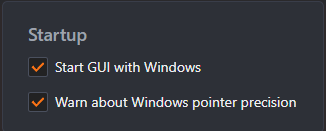
L'interface doit toujours être en cours d'exécution pour que le changement de profil fonctionne.
Comment désactiver les réglages ?
Vous pouvez désactiver les réglages à tout moment en décochant l'option « Traitement activé ». Elle peut aussi être associée à un raccourci clavier – le raccourci par défaut est Ctrl Alt F12.
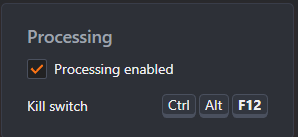
Le menu propose aussi un préréglage « Bypass » qui revient pratiquement au même – et il peut être associé à n'importe quel changement de profil.
Si je le désinstalle, comment vérifier qu'il est bien désinstallé ?
Si vous avez correctement désinstallé le pilote (et redémarré), il ne peut plus agir sur les entrées de votre souris. Pour vérifier s'il est en cours d'exécution, saisissez ceci dans une invite de commandes :
driverquery | findstr ccmouaxl
Si aucune entrée n'est renvoyée, le pilote n'est pas présent sur votre PC et il lui est physiquement impossible d'agir sur les entrées de votre souris.
Qu'est devenue la version Steam ?
Notre première préversion / bêta de Custom Curve 4 tournait sur Steam, et nous espérions au départ sortir le logiciel sur cette plateforme. Il existe cependant des problèmes généraux de compatibilité entre Steam et les utilitaires qui installent des pilotes – or un pilote est indispensable pour une application de contrôle de la sensibilité de souris à l'échelle du système. Cela ne tient pas au pilote Custom Curve en particulier : le problème vaudrait pour n'importe quel utilitaire installant un pilote.
Nous avons depuis publié Custom Curve 4 sous forme d'application autonome. Les utilisateurs encore sur la bêta Steam devraient la désinstaller et télécharger la version autonome, car la bêta Steam ne reçoit plus de mises à jour.
Qu'est devenue la LE – y aura-t-il une version gratuite de Custom Curve 4 ?
Custom Curve 3 Pro et la démo Lite Edition sont abandonnés et ne sont plus proposés au téléchargement. Si vous possédez Custom Curve 3 Pro, votre clé de licence vous donne droit à une mise à niveau gratuite vers Custom Curve 4.
Les nouveaux utilisateurs peuvent également télécharger Custom Curve 4 pour un essai gratuit à durée limitée. Aucune démo gratuite n'est prévue pour l'instant pour Custom Curve 4.
Anti-triche & bannissements
Est-ce de l'aide à la visée ?
Non. Custom Curve n'interagit pas avec vos jeux et ne sait même pas qu'il y en a un d'installé : il applique uniquement une transformation mathématique fixe au mouvement de votre souris. La visée, elle, reste la vôtre.
Puis-je être banni de mon jeu préféré ?
Il n'existe aucun cas confirmé de joueur banni, dans quelque jeu que ce soit, pour avoir utilisé l'accélération de souris.
Le pilote Custom Curve est signé par Microsoft et conçu délibérément pour être compatible avec les anti-triche. Il ne peut que transformer un mouvement de souris que vous effectuez physiquement : il ne peut générer aucune entrée de son propre chef, ce qu'un pilote devrait pourtant faire pour viser à votre place. L'écriture de nouveaux réglages vers le pilote est en outre soumise à un délai imposé : un programme tiers ne pourrait jamais lui transmettre des valeurs de sensibilité arbitraires en temps réel pour tenter d'assister la visée.
Certains joueurs de compétition préfèrent fermer complètement l'interface pendant le jeu, afin qu'aucune connexion depuis l'espace utilisateur ne subsiste vers le pilote, au prix de la désactivation de tout changement de profil. La plupart des utilisateurs ne le font cependant pas, sans rencontrer de problème.
Pourquoi ça ne marche pas dans mon jeu ?
Compte tenu du fonctionnement de Custom Curve en tant que pilote en mode noyau, si les réglages sont actifs sur le bureau, ils le sont partout dans le système d'exploitation, dans tous les jeux & programmes, y compris ceux qui récupèrent les entrées via l'API Raw Input – vous n'avez pas besoin de désactiver le Raw Input dans un jeu pour que Custom Curve fonctionne.
Il est en réalité assez fréquent que des utilisateurs croient leurs réglages inopérants en jeu, car le mouvement en 3D diffère beaucoup de la 2D et l'accélération n'est pas toujours perceptible.
Cela dit, un jeu peut techniquement contourner n'importe quel pilote ; le meilleur moyen de vérifier est d'inverser l'axe vertical à l'aide de la case à cocher de l'onglet Sortie puis d'appliquer les réglages. Il serait impossible que seules certaines fonctions soient contournées et pas les autres, puisque tout tient dans un seul binaire. C'est un test bien plus net que de se fier à la sensibilité ou au ressenti.
Performances & dépannage
Comment signaler un problème rencontré avec Custom Curve 4 ?
Le meilleur moyen de nous contacter est notre Discord communautaire. Vous pouvez aussi écrire à feedback@mouseacceleration.com.
Il est toujours utile de récupérer les fichiers journaux les plus récents avant de nous écrire, car ils peuvent contenir des informations importantes. Ils se trouvent aux emplacements suivants :
%SystemDrive%\Users\%USERPROFILE%\AppData\Roaming\CustomCurve\Logs
%SystemDrive%\ProgramData\CustomCurveService\Logs
Notez que les versions antérieures de Custom Curve sont désormais obsolètes et ne sont plus prises en charge.
Custom Curve ajoute-t-il de l'input lag ?
Non. Les calculs appliqués aux entrées de votre souris sont simples et fortement optimisés.
Pourquoi ma souris saccade / rame ou pourquoi le curseur se fige ?
C'est généralement dû à un problème matériel : capteur de la souris, câble, port ou pilote USB, interférences sans fil, souci d'affichage, etc. Passer en revue les points suivants permet le plus souvent d'identifier la cause :
- Cela peut venir d'une courbe mal conçue, avec des variations de sensibilité extrêmes. Refaites l'essai avec un préréglage ou un profil par défaut pour l'écarter.
- Une cause fréquente est un taux de polling trop élevé pour le jeu en cours. Custom Curve fonctionne parfaitement à tous les taux de polling, mais cela ne veut pas dire que le jeu, votre carte mère ou votre matériel USB en fassent autant. Testez en général à 500 Hz pour voir si cela règle le problème dans votre jeu.
- Dans de rares cas, cela vient d'autres pilotes de souris installés. Vérifiez la clé de registre ci-dessous : normalement, vous ne devriez voir que mouclass dans les filtres supérieurs, et ccmouaxl dans les filtres inférieurs. S'il y en a d'autres, le plus sûr est de désinstaller ces pilotes supplémentaires.
Computer\HKEY_LOCAL_MACHINE\SYSTEM\CurrentControlSet\Control\Class\{4d36e96f-e325-11ce-bfc1-08002be10318}
- Autre cause possible : le dongle de votre souris sans fil est trop éloigné ou subit des interférences. Des utilisateurs rapportent que rapprocher le dongle de la souris peut résoudre les saccades.
- Le plus probable reste un problème de capteur ou de suivi, présent en permanence mais rendu plus visible par l'accélération. Cela touche certaines souris plus que d'autres, selon la position basse du capteur dans la coque et donc sa propension à récupérer la poussière du tapis.
Nous vous conseillons de nettoyer régulièrement le capteur de votre souris avec un coton-tige ou une bombe d'air comprimé – c'est une bonne habitude de le nettoyer une fois par semaine.
J'ai appliqué une valeur erronée et je n'arrive plus à contrôler ma souris. Que faire ?
Le revers de la médaille d'un contrôle du curseur au niveau du pilote, appliqué à tout le système, c'est qu'on peut aussi y saisir de mauvaises valeurs, elles aussi appliquées à tout le système. Cela peut arriver à tout le monde par inadvertance.
La solution consiste à activer le coupe-circuit (raccourci par défaut Ctrl Alt F12) puis à appliquer un autre profil – un nouveau profil par défaut ou l'un des préréglages, par exemple – avant de réactiver le pilote.
Si vous avez déjà fermé l'interface Custom Curve et / ou redémarré, commencez par utiliser le clavier pour naviguer dans l'Explorateur Windows et lancer l'interface.
Je veux changer le DPI de ma souris – comment remettre la courbe à l'échelle pour qu'elle réagisse pareil ?
Si vous utilisez un DPI différent de celui avec lequel la courbe a été créée, deux aspects peuvent devoir être ajustés : d'une part l'entrée de l'accélération (la vitesse), d'autre part la sensibilité de la sortie (la sensibilité). Vous pouvez n'ajuster que l'entrée, ou bien l'entrée et la sensibilité.
Il y a deux façons de procéder dans Custom Curve 4, et toutes deux passent par les options Mise à l'échelle de l'onglet Courbe.
Normaliser pour le DPI (recommandé)
Si la Vitesse du profil était déjà réglée sur Pouces / sec dans l'onglet Sortie -> Normalisation, aucune conversion n'est nécessaire ; il suffit d'indiquer le DPI de chaque souris dans l'onglet Périphériques.
Sinon, mettez la vitesse de la courbe à l'échelle par 1000 / (DPI utilisé lors de la création de la courbe), réglez la Vitesse sur Pouces / sec dans l'onglet Sortie -> Normalisation et indiquez le DPI de chaque souris dans l'onglet Périphériques.
Par exemple, si la courbe a été créée à l'origine en 1600 DPI, mettez la vitesse à l'échelle par 0,625 dans Courbe -> Mise à l'échelle, cliquez sur Appliquer, puis sur Enregistrer & Appliquer sur le profil.
L'accélération réagit ainsi de la même façon au nouveau DPI. Cela signifie également que si vous changez à nouveau de DPI plus tard, il vous suffit de mettre à jour le DPI indiqué dans l'onglet Périphériques : vous n'avez plus jamais besoin de remettre la courbe à l'échelle.
Vous pouvez également, si vous le souhaitez, mettre la sensibilité à l'échelle par (ancien DPI / nouveau DPI), ou réglez la Sortie sur DPI effectif, ce qui vous permet d'indiquer directement le DPI de sortie souhaité au lieu d'utiliser le multiplicateur standard.
Remise à l'échelle manuelle
Si vous ne souhaitez pas normaliser la courbe, vous pouvez la remettre à l'échelle manuellement. Pour cela, mettez la vitesse à l'échelle par (nouveau DPI / ancien DPI) et la sensibilité par (ancien DPI / nouveau DPI). Pour le même exemple avec ancien DPI = 1600 et nouveau DPI = 6400, cela donne une sensibilité de 0,25 et une vitesse de 4.
Si vous utilisez la Modulation par accélération de la main avec la Vitesse laissée sur Comptes / ms, le paramètre Échelle est lui aussi affecté par le DPI. Lorsque vous changez de DPI, il faut multiplier la valeur existante par (ancien DPI / nouveau DPI).
Si vous passez d'un DPI élevé à un DPI plus faible, remettre la sensibilité à l'échelle risque de faire démarrer la base de la courbe à une sensibilité supérieure à 1. Mieux vaut l'éviter, car le moindre mouvement de souris saute alors des pixels en 2D / avec le curseur.