
שאלות נפוצות
השאלות שנשאלות אצלנו הכי הרבה על תאוצת עכבר ועל Custom Curve. אם לא מצאת כאן תשובה לשאלה שלך, מדריך למשתמש מכסה את היישום במלואו, ובנוסף קהילת ה-Discord שלנו היא הדרך המהירה ביותר ליצור איתנו קשר.
יסודות תאוצת העכבר
מהי תאוצת עכבר?
תאוצת עכבר משנה את הרגישות שלך בהתאם למהירות שבה אתה מזיז את העכבר. בלי תאוצה הרגישות נשארת זהה, לא משנה כמה מהר תזיז אותו.
שינוי הרגישות הזה מיוצג כעקומה, שבדרך כלל מאפשרת לעבור מרגישות נמוכה לגבוהה יותר — לא באמצעות שינוי הגדרות המשחק, אלא באמצעות שינוי המהירות שבה אתה מזיז את העכבר. בתוך אותה תנועה עצמה אתה מקבל רגישות משתנה, כפי שצורת העקומה מגדירה.
כך אתה משלב את היתרונות של רגישות נמוכה בתנועות יד איטיות (למשל דיוק גבוה) עם היתרונות של רגישות גבוהה (למשל סיבובים מהירים לניווט נוח או פליקים חדים יותר) כשאתה מאיץ את היד.
הרווח הכולל הוא נוחות וגמישות. הנוחות המוגברת הזו עשויה לשפר את המשחק שלך לאורך זמן, משום שנדרש פחות מאמץ פיזי כדי לגרום לסמן או לכוונת לעשות בדיוק את מה שאתה רוצה.
שמעתי שתאוצת עכבר הורסת את זיכרון השרירים בכיוון, זה נכון?
זה מיתוס. תרגול תנועות עכבר אכן בונה שליטה מוטורית כללית, דרך אימון השרירים ומערכת העצבים. אבל אנחנו לא מכוונים על ידי שינון מרחקים על משטח העכבר — אנחנו מכוונים דרך תיאום יד-עין, וזה פועל באותה צורה בדיוק בין אם הסמן מואץ ובין אם אתה פשוט בוחר רגישויות קבועות שונות שמתאימות יותר לסוגי משחקים מסוימים.
טבעי להתרגל להגדרה מסוימת עם הזמן, ונכון שקיימות הגדרות גרועות למשימה נתונה — אבל זה נכון באותה מידה גם לרגישות מואצת וגם לרגישות קבועה.
עם זאת, אם מעבר בין רגישויות בטווח סביר מפרק לך את הכיוון, זה מעיד בדרך כלל על שליטה בעכבר שעדיין לא התפתחה מספיק ושכדאי לעבוד עליה — ולא על כך שמדובר במספר קדוש שאסור לגעת בו.
איך כדאי להתחיל?
אנחנו ממליצים להתחיל מהפרופילים המוכנים שמצורפים ליישום. סקירה מפורטת נמצאת בתפריט העזרה, וגם בתוך מדריך למשתמש.
אילו הגדרות עכבר של Windows כדאי לקבוע לפני שמגדירים תאוצת עכבר?
אפשר להעמיד את מחוון מהירות המצביע של Windows על כל ערך שתרצה כדי לכוונן את רגישות הסמן. Custom Curve פועל הרבה לפני השלב הזה. מלבד זאת, להגדרות של Windows אין השפעה במשחקים מודרניים שמשתמשים ב-Raw Input.
אם תאוצת הסמן המובנית של Windows, «שפר את דיוק המצביע», מופעלת, Custom Curve יבקש ממך (כברירת מחדל) לכבות אותה. לא מפני שהיא יוצרת בעיה טכנית, אלא פשוט מפני שהרבה יותר קשה לכוונן עקומה כששני מקורות תאוצה מצטברים זה על זה.
הדבר נכון גם לגבי כל דרייבר סינון עכבר אחר — עדיף להשתמש רק ב-Custom Curve.
אני משחק עם ערך הרגישות הזה — באילו הגדרות כדאי להשתמש?
אין דבר כזה «עקומה שמתאימה לרגישות שלך במשחק». כל עקומה יכולה לפעול עם כל ערך רגישות במשחק. מה שחשוב הוא איך אתה מזיז את העכבר, ולא באילו הגדרות אתה משתמש בתוך המשחק.
מה שבאמת עוזר הוא מטרה ברורה שהגדרת לעצמך מראש, למשל «אני אוהב את הדיוק כשאני משחק ברגישות הנמוכה הזו, אבל קשה לי מאוד להסתובב, אז אני צריך את הרגישות האחרת לסיבובים».
אם עוד לא שיחקת בכמה רגישויות שונות, לא בדקת איך התנועות שלך עצמך מרוויחות מרגישויות שונות, ולא צברת ניסיון בשאלה איך היית רוצה להשתמש בהן, אנחנו ממליצים להתחיל להתנסות בהקדם. ההיכרות עם ההעדפות שלך ועם סגנון תנועת העכבר שלך היא המפתח להצלחה.
האם העקומה שלי מתאימה למשחק האהוב עליי?
משחק מסוים עשוי לעודד סוגי תנועה מסוימים במהלך המשחק, ואלה עשויים להתאים לצורת עקומה מסוימת (לפחות עבורך). אבל עקומות אינן באמת ייחודיות למשחק, ואין עקומה שהיא הטובה ביותר באופן אובייקטיבי, ולכן זו שאלה שרק אתה יכול לענות עליה. עקומה נמצאת בשיאה כשהיא מעוצבת סביב הרגלי הכיוון שלך עצמך — ולכן דווקא עקומה שאתה בונה בעצמך עובדת בדרך כלל הכי טוב במשחק שאתה משחק.
עם זאת, אם אתה מרגיש שהעקומה לא עובדת כמו שרצית, אל תהסס לבקש עזרה ודעות. אפשר גם לנסות הגדרות של אחרים — לא מפני שעקומה של מישהו אחר בהכרח תתאים לך, אלא מפני שזה בונה תחושה איזה סוג של הגדרה עשוי להתאים לך יותר. אפשר לראות עקומות שאחרים שיתפו בערוץ #user-profiles בשרת Discord שלנו.
רכישה והתקנה
האם זה רק ל-Windows?
כן. כרגע Custom Curve תומך רק ב-Windows 10 וב-Windows 11. אם זה ישתנה, נעדכן את הדף הזה.
גרסאות Windows ששונו או «רוזזו» אינן נתמכות, משום שלרוב הוסרו מהן רכיבי ליבה של המערכת. ייתכן ש-Custom Curve עדיין ירוץ, אבל תצטרך לפתור בעצמך כל תקלה שתצוץ.
איך מורידים ורוכשים את Custom Curve?
אפשר להוריד את Custom Curve מתוך עמוד ההורדה. לאחר ההורדה, קובץ ההפעלה CustomCurve_v4.x.xxx_Setup יישמר בתיקיית ההורדות של הדפדפן. משם פשוט לחץ עליו פעמיים כדי להריץ אותו ועקוב אחר הוראות ההתקנה. לאחר הפעלה מחדש של המחשב, לחץ פעמיים על סמל Custom Curve בשולחן העבודה כדי לפתוח את היישום.
אפשר לרכוש מפתחות ישירות דרך עמוד הבית של mouseacceleration.com.
איבדתי את מפתח הרישיון — איך אפשר לשחזר אותו?
אם איבדתם את המפתח, אפשר לשחזר אותו כאן. אם רכשתם דרך Humble Bundle אך לא מסרתם כתובת דוא״ל פעילה בעת ההפעלה, תצטרכו לפנות אל תמיכת Humble כדי לשחזר את המפתח.
רכשתי בעבר את Custom Curve 3 Pro — האם עליי לרכוש שוב?
לא. המפתח שלך ל-Custom Curve 3 Pro עובד גם ב-Custom Curve 4. זהו שדרוג חינם לכל המשתמשים הקיימים.
רגע, זה מנוי?!
לא. זו רכישה חד-פעמית שתקפה לכל אורך חיי המוצר — מה שמכונה «רישיון תמידי».
איך גורמים לזה לעלות עם המחשב?
הדרייבר של Custom Curve עולה תמיד עם הפעלת המחשב, וההגדרות האחרונות מוחלות תמיד באופן אוטומטי.
אם אתה רוצה שגם הממשק יעלה עם המחשב, יש לכך אפשרות בתפריט.
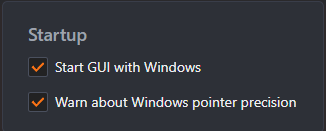
כדי שכל יכולות החלפת הפרופילים יעבדו, הממשק חייב לרוץ כל הזמן.
איך אפשר לכבות את ההגדרות?
אפשר לכבות את ההגדרות בכל רגע על ידי הסרת הסימון מהאפשרות «עיבוד מופעל». אפשר גם לשייך את הפעולה לצירוף מקשים — ברירת המחדל היא Ctrl Alt F12.
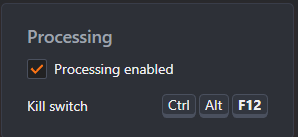
בתפריט קיימת גם הגדרה מוכנה בשם «Bypass» שעושה בפועל אותו דבר — ואפשר לשייך אותה לכל החלפת פרופיל.
אם אסיר את התוכנה, איך אוודא שהיא באמת הוסרה?
אם הסרת את הדרייבר כראוי (והפעלת מחדש את המחשב), הוא כבר לא יכול להשפיע על קלט העכבר. אפשר לבדוק אם הדרייבר פועל על ידי הקלדת הפקודה הבאה בשורת הפקודה:
driverquery | findstr ccmouaxl
אם לא מוחזרת אף שורה, הדרייבר אינו קיים במחשב, ופיזית לא ייתכן שהוא משפיע על קלט העכבר.
מה קרה לגרסה ב-Steam?
גרסת הקדם-שחרור / הבטא הראשונה של Custom Curve 4 רצה ב-Steam, ובתחילה קיווינו להשיק דווקא בפלטפורמה הזו. אלא שקיימות בעיות תאימות כלליות בין Steam ובין יישומי שירות שמתקינים דרייברים — ודרייבר הוא הכרחי תמיד ליישום ששולט ברגישות העכבר ברמת המערכת כולה. זו אינה בעיה של הדרייבר של Custom Curve דווקא: הדבר תקף לכל כלי שמתקין דרייבר.
מאז שחררנו את Custom Curve 4 כיישום עצמאי במקום זאת. מי שעדיין משתמש בבטא של Steam כדאי שיסיר אותה ויוריד את הגרסה העצמאית, שכן הבטא ב-Steam אינה מקבלת עדכונים.
מה קרה ל-LE — האם תהיה גרסה חינמית של Custom Curve 4?
Custom Curve 3 Pro וגרסת ההדגמה Lite Edition הופסקו ואינן זמינות עוד להורדה. אם ברשותך Custom Curve 3 Pro, מפתח הרישיון שלך מזכה אותך בשדרוג חינם ל-Custom Curve 4.
משתמשים חדשים יכולים גם להוריד את Custom Curve 4 לתקופת ניסיון חינם מוגבלת בזמן. כרגע לא מתוכננת גרסת הדגמה חינמית ל-Custom Curve 4.
אנטי-צ׳יט וחסימות
האם זו עזרת כיוון?
לא. Custom Curve אינו מתקשר עם המשחקים שלך, ואפילו לא יודע שמותקן אצלך משחק — הוא רק מחיל טרנספורמציה מתמטית קבועה על תנועת העכבר. הכיוון נשאר כולו שלך.
האם אפשר להיחסם מהמשחק האהוב עליי?
מעולם לא היה דיווח מאומת על מישהו שנחסם באיזשהו משחק בגלל שימוש בתאוצת עכבר.
הדרייבר של Custom Curve חתום על ידי Microsoft ותוכנן במכוון להסתדר עם מערכות אנטי-צ׳יט. הוא מסוגל רק להמיר תנועת עכבר שאתה מבצע פיזית — הוא אינו יכול לייצר קלט משל עצמו, וזה בדיוק מה שדרייבר היה חייב לעשות כדי לכוון במקומך. נוסף על כך, כתיבת הגדרות חדשות לדרייבר כפופה להשהיה כפויה: תוכנית נפרדת לעולם לא תוכל לדחוף אליו ערכי רגישות שרירותיים בזמן אמת בניסיון לסייע לכיוון.
יש שחקנים תחרותיים המעדיפים לסגור לגמרי את הממשק בזמן המשחק, כדי שלא יהיה שום חיבור ממרחב המשתמש אל מנהל ההתקן — במחיר ביטול כל החלפות הפרופיל. עם זאת, רוב המשתמשים אינם עושים זאת ואינם נתקלים בבעיות.
למה זה לא עובד לי במשחק?
בגלל אופן הפעולה של Custom Curve כדרייבר במצב ליבה, אם ההגדרות פעילות בשולחן העבודה הן פעילות בכל מקום במערכת ההפעלה — בכל המשחקים והתוכנות, כולל אלה שמקבלים קלט דרך ממשק Raw Input. אין צורך לכבות את Raw Input במשחק כדי ש-Custom Curve יעבוד.
למען האמת, די נפוץ שמשתמשים חושבים שההגדרות שלהם לא עובדות בתוך המשחק, מפני שתנועה בתלת-ממד שונה מאוד מדו-ממד ותאוצה לא תמיד מורגשת.
עם זאת, מבחינה טכנית משחק יכול לעקוף כל דרייבר, ולכן הדרך הטובה ביותר לבדוק היא להפוך את הציר האנכי באמצעות תיבת הסימון שבלשונית פלט ואז להחיל את ההגדרות. לעולם לא ייתכן שרק חלק מהיכולות ייעקפו והשאר לא, מפני שהכול נמצא בקובץ בינארי אחד. זו בדיקה ברורה הרבה יותר מניסיון להסתמך על רגישות או על תחושה.
ביצועים ופתרון תקלות
איך מדווחים על תקלות שנתקלתי בהן בשימוש ב-Custom Curve 4?
הדרך הטובה ביותר ליצור איתנו קשר היא דרך קהילת ה-Discord שלנו. אפשר גם לשלוח דוא״ל אל feedback@mouseacceleration.com.
תמיד כדאי לאסוף את קובצי היומן העדכניים ביותר לפני שפונים אלינו, שכן הם עשויים להכיל מידע חשוב. הם נמצאים במיקומים הבאים:
%SystemDrive%\Users\%USERPROFILE%\AppData\Roaming\CustomCurve\Logs
%SystemDrive%\ProgramData\CustomCurveService\Logs
שים לב שגרסאות קודמות של Custom Curve הוצאו משימוש ואינן נתמכות עוד.
האם Custom Curve מוסיף השהיית קלט?
לא. החישובים שמוחלים על קלט העכבר פשוטים מבחינה חישובית וממוטבים מאוד.
למה העכבר מגמגם / משתהה או שהסמן נתקע?
בדרך כלל הסיבה היא חומרה תקולה: חיישן העכבר, הכבל, יציאת ה-USB או הדרייבר שלה, הפרעות אלחוטיות, בעיות תצוגה וכדומה. מעבר על הסעיפים הבאים מאתר את הסיבה ברוב המקרים:
- ייתכן שזו תוצאה של עקומה שתוכננה גרוע, עם שינויי רגישות קיצוניים. נסה שוב עם הגדרה מוכנה או עם פרופיל ברירת מחדל כדי לשלול זאת.
- סיבה נפוצה היא שימוש בקצב דגימה גבוה יותר ממה שהמשחק שאתה משחק מסוגל להתמודד איתו היטב. Custom Curve עובד מצוין בכל קצבי הדגימה, אבל זה לא אומר שכך גם המשחק או לוח האם וחומרת ה-USB שלך. בדרך כלל אפשר לבדוק ב-500 הרץ ולראות אם זה פותר את הבעיה במשחק.
- לעיתים רחוקות הסיבה היא דרייברים אחרים של עכבר שמותקנים במערכת. בדוק את מפתח הרישום שלהלן: בדרך כלל אמור להופיע במסננים העליונים רק mouclass, ובמסננים התחתונים רק ccmouaxl. אם מופיעים ערכים נוספים, הבטוח ביותר הוא להסיר את הדרייברים הנוספים האלה.
Computer\HKEY_LOCAL_MACHINE\SYSTEM\CurrentControlSet\Control\Class\{4d36e96f-e325-11ce-bfc1-08002be10318}
- סיבה נוספת היא שהמקלט של העכבר האלחוטי רחוק מדי או חשוף להפרעות כלשהן. משתמשים דיווחו שקירוב המקלט אל העכבר פותר בעיות גמגום.
- הסבירות הגבוהה ביותר היא בעיית חיישן או מעקב שקיימת ממילא, אלא שהתאוצה הופכת אותה לבולטת יותר. זה קורה בעכברים מסוימים יותר מאחרים, בהתאם לגובה שבו החיישן ממוקם בתוך המעטפת ולכן לקלות שבה הוא אוסף אבק ממשטח העכבר.
אנחנו ממליצים לנקות את חיישן העכבר באופן קבוע בעזרת מקלון צמר גפן או פחית אוויר דחוס — ניקוי החיישן פעם בשבוע הוא הרגל טוב.
החלתי ערך שגוי ועכשיו אני לא מצליח לשלוט בעכבר. מה עושים?
חיסרון אחד של הנוחות שבשליטה בסמן ברמת הדרייבר, שחלה על כל המערכת, הוא שגם ערכים שגויים חלים על כל המערכת. זה יכול לקרות לכל אחד בטעות.
הפתרון הוא להפעיל את מתג הכיבוי (צירוף ברירת המחדל Ctrl Alt F12) ואז להחיל פרופיל אחר — למשל פרופיל ברירת מחדל חדש או אחת ההגדרות המוכנות — לפני שמפעילים מחדש את הדרייבר.
אם כבר סגרת את הממשק של Custom Curve ו/או הפעלת מחדש את המחשב, השתמש קודם במקלדת כדי לנווט בסייר Windows ולהפעיל את הממשק.
אני רוצה לשנות את ה-DPI של העכבר — איך משנים את קנה המידה של העקומה כך שתגיב אותו דבר?
אם אתה משתמש ב-DPI שונה מזה שבו נבנתה העקומה, שני היבטים עשויים לדרוש התאמה: האחד הוא הקלט אל התאוצה (המהירות), והשני הוא עד כמה הפלט רגיש (הרגישות). אפשר להתאים רק את הקלט, או להתאים גם את הקלט וגם את הרגישות.
ב-Custom Curve 4 יש שתי דרכים לעשות זאת, ושתיהן משתמשות באפשרויות קנה מידה שבלשונית עקומה.
נרמול לפי DPI (מומלץ)
אם מהירות של הפרופיל כבר הוגדרה ל אינצ׳ים / שנייה בלשונית פלט -> נרמול, אין צורך בשום המרה; רק ודאו שה-DPI של כל עכבר מצוין בלשונית התקנים.
אחרת, שנו את קנה המידה של מהירות העקומה בפקטור 1000 / (DPI שבו נבנתה העקומה), הגדירו את מהירות ל אינצ׳ים / שנייה בלשונית פלט -> נרמול וציינו את ה-DPI של כל עכבר בלשונית התקנים.
לדוגמה, אם העקומה נוצרה במקור ב-1600 DPI, שנו את קנה המידה של המהירות ב-0.625 באפשרות עקומה -> קנה מידה, לחצו על החל ואז על שמור והחל בפרופיל.
כך התאוצה מגיבה בדיוק אותו הדבר ב-DPI החדש. משמע גם שאם תשנו את ה-DPI של העכבר שוב בעתיד, כל שעליכם לעשות הוא לעדכן את ה-DPI המצוין בלשונית ההתקנים — לעולם לא תצטרכו לשנות שוב את קנה המידה של העקומה.
אפשר גם, לפי הצורך, לשנות את קנה המידה של הרגישות בפקטור (DPI ישן / DPI חדש), או הגדירו את פלט ל DPI אפקטיבי, מה שמאפשר לכם לקבוע ישירות את ה-DPI הרצוי בפלט במקום להשתמש במכפיל הרגיל.
שינוי קנה מידה ידני
אם אינך רוצה לנרמל את העקומה, אפשר לשנות את קנה המידה שלה ידנית. לשם כך שנה את קנה המידה של המהירות בפקטור (DPI חדש / DPI ישן) ואת הרגישות בפקטור (DPI ישן / DPI חדש). באותה דוגמה שבה DPI ישן = 1600 ו-DPI חדש = 6400 מתקבלת רגישות של 0.25 ומהירות של 4.
אם אתם משתמשים באפנון תאוצת היד וה מהירות נשארה על ספירות / מ״ש, ה-DPI משפיע גם על הפרמטר עוצמה. כשמשנים DPI יש להכפיל את הערך הקיים בפקטור (DPI ישן / DPI חדש).
אם אתה עובר מ-DPI גבוה ל-DPI נמוך יותר, שינוי קנה המידה של הרגישות עלול לגרום לבסיס העקומה להתחיל ברגישות גדולה מ-1. עדיף להימנע מכך, מפני שאז אפילו תנועת העכבר הקטנה ביותר מדלגת על פיקסלים בעבודה דו-ממדית או עם הסמן.