
अक्सर पूछे जाने वाले प्रश्न
माउस एक्सेलेरेशन और Custom Curve के बारे में हमसे सबसे ज़्यादा पूछे जाने वाले सवाल। अगर आपके सवाल का जवाब यहाँ न मिले, तो उपयोगकर्ता गाइड में पूरा एप्लिकेशन समझाया गया है, और हमारा कम्युनिटी Discord हम तक पहुँचने का सबसे तेज़ रास्ता है।
माउस एक्सेलेरेशन की बुनियाद
माउस एक्सेलेरेशन क्या है?
माउस एक्सेलेरेशन आपकी संवेदनशीलता को इस आधार पर बदलता है कि आप माउस कितनी तेज़ या धीमी गति से चलाते हैं। एक्सेलेरेशन न हो तो संवेदनशीलता एक जैसी रहती है, चाहे आप माउस कितनी भी तेज़ी से चलाएँ।
संवेदनशीलता का यह बदलाव एक कर्व के रूप में दिखाया जाता है, जो आम तौर पर आपको कम संवेदनशीलता से ज़्यादा संवेदनशीलता तक पहुँचने देता है — गेम की सेटिंग्स बदलकर नहीं, बल्कि माउस चलाने की रफ़्तार बदलकर। उसी एक गति के भीतर आपको कर्व की बनावट से तय होने वाली बदलती संवेदनशीलता मिलती है।
इससे आप धीमी हाथ-गति पर कम संवेदनशीलता के फ़ायदे (जैसे ऊँची सटीकता) और हाथ तेज़ चलाने पर ज़्यादा सेंस के फ़ायदे (जैसे आराम से घूमने के लिए तेज़ टर्न या और तेज़ फ़्लिक) — दोनों एक साथ पा लेते हैं।
कुल मिलाकर फ़ायदा है आराम और लचीलापन। यह बढ़ा हुआ आराम लंबे समय में आपके गेमप्ले को बेहतर कर सकता है, क्योंकि कर्सर या क्रॉसहेयर से ठीक वही करवाने में लगने वाली शारीरिक मेहनत घट जाती है जो आप चाहते हैं।
मैंने सुना है कि माउस एक्सेल निशाना लगाने की मसल मेमोरी बिगाड़ देता है, क्या यह सच है?
यह एक भ्रम है। माउस चलाने का अभ्यास सचमुच मांसपेशियों और तंत्रिका तंत्र को साधकर सामान्य मोटर नियंत्रण बनाता है। लेकिन हम पैड पर की दूरियाँ याद करके निशाना नहीं लगाते — हम हाथ-आँख के तालमेल से निशाना लगाते हैं, और यह तालमेल एक जैसा ही काम करता है, चाहे कर्सर एक्सेलेरेट हो रहा हो या आप बस अलग-अलग स्थिर संवेदनशीलताएँ चुनें जो किसी खास तरह के गेम पर ज़्यादा जँचती हों।
समय के साथ किसी एक सेटअप की आदत पड़ जाना स्वाभाविक है, और यह भी सच है कि किसी काम के लिए ख़राब सेटअप हो सकते हैं — पर यह बात एक्सेलेरेटेड और स्थिर, दोनों तरह की संवेदनशीलताओं पर बराबर लागू होती है।
हाँ, अगर वाजिब दायरे में संवेदनशीलता बदलते ही आपका निशाना बिखर जाता है, तो यह आम तौर पर बताता है कि माउस पर नियंत्रण अभी कच्चा है और उस पर मेहनत करनी चाहिए — यह नहीं कि वह कोई पवित्र आँकड़ा है जिसे छूना मना है।
शुरुआत कहाँ से करूँ?
हमारी सलाह है कि एप्लिकेशन के साथ आने वाले प्रीसेट प्रोफ़ाइल से शुरुआत करें। विस्तृत जानकारी हेल्प मेन्यू में है, और साथ ही उपयोगकर्ता गाइड.
माउस एक्सेलेरेशन सेट करने से पहले Windows की कौन-सी माउस सेटिंग्स तय करनी चाहिए?
कर्सर की संवेदनशीलता के लिए Windows का पॉइंटर स्लाइडर आप किसी भी मान पर रख सकते हैं। Custom Curve इस चरण से काफ़ी पहले ही असर डाल चुका होता है। वैसे भी Raw Input इस्तेमाल करने वाले आधुनिक गेमों में Windows की सेटिंग्स का कोई असर नहीं होता।
अगर Windows का अंदरूनी कर्सर एक्सेल «Enhance pointer precision» चालू है, तो Custom Curve डिफ़ॉल्ट रूप से उसे बंद करने को कहेगा। इसकी वजह कोई तकनीकी दिक्कत नहीं है — बात बस इतनी है कि जब एक्सेलेरेशन के दो स्रोत आपस में जुड़ जाएँ तो कर्व को साधना कहीं ज़्यादा मुश्किल हो जाता है।
यही बात किसी भी दूसरे माउस फ़िल्टर ड्राइवर पर लागू होती है — सबसे अच्छा यही है कि सिर्फ़ Custom Curve इस्तेमाल करें।
मैं गेम में यह संवेदनशीलता इस्तेमाल करता हूँ — मुझे कौन-सी सेटिंग्स रखनी चाहिए?
«आपकी गेम संवेदनशीलता वाला कर्व» जैसी कोई चीज़ नहीं होती। कोई भी कर्व गेम की किसी भी संवेदनशीलता पर लगाया जा सकता है। अहम यह है कि आप माउस कैसे चलाते हैं, न कि गेम में कौन-सी सेटिंग्स रखते हैं।
काम की चीज़ यह है कि आपके मन में पहले से एक साफ़ लक्ष्य हो, जैसे «इस कम सेंस पर खेलते हुए सटीकता अच्छी लगती है, पर पीछे मुड़ने में बहुत दिक्कत होती है, इसलिए टर्न के लिए वह दूसरी सेंस चाहिए».
अगर आपने पहले कई संवेदनशीलताओं पर नहीं खेला है, यह नहीं जाना कि अलग-अलग संवेदनशीलताओं से आपकी अपनी हरकतों को क्या फ़ायदा होता है, और उन्हें कैसे बरतना है इसका तजुर्बा नहीं है, तो जल्द से जल्द प्रयोग करना शुरू कर दीजिए। अपनी पसंद और अपनी माउस-चाल को समझना ही कामयाबी की कुंजी है।
क्या मेरा कर्व मेरे पसंदीदा गेम के लिए ठीक है?
कोई गेम अपने गेमप्ले में कुछ खास तरह की हरकतों को बढ़ावा दे सकता है, और उन पर कोई खास कर्व-बनावट जँच सकती है (कम से कम आपके लिए)। पर कर्व असल में किसी एक गेम के लिए नहीं होते, और कोई भी वस्तुनिष्ठ रूप से सबसे अच्छा नहीं होता — इसलिए इस सवाल का जवाब सिर्फ़ आप ही दे सकते हैं। कर्व तब सबसे बेहतर होता है जब वह आपकी अपनी निशाना लगाने की आदतों के इर्द-गिर्द गढ़ा गया हो; यही वजह है कि आपका खुद बनाया कर्व आम तौर पर आपके खेले जा रहे गेम में सबसे अच्छा चलता है।
फिर भी, अगर आपको लगे कि कर्व आपकी मनचाही तरह नहीं चल रहा, तो मदद और राय माँगने में झिझकिए मत। आप दूसरों के सेटअप भी आज़मा सकते हैं — इसलिए नहीं कि किसी और का कर्व आप पर ज़रूर जँचेगा, बल्कि इसलिए कि इससे यह समझ बनती है कि आपके लिए किस तरह का सेटअप बेहतर रहेगा। दूसरों के साझा किए हुए कर्व आप #user-profiles चैनल में देख सकते हैं — हमारे Discord सर्वर पर.
खरीद और इंस्टॉलेशन
क्या यह सिर्फ़ Windows के लिए है?
हाँ। फ़िलहाल Custom Curve सिर्फ़ Windows 10 और Windows 11 को सपोर्ट करता है। यह बदला तो इस पेज को अपडेट कर दिया जाएगा।
बदले हुए या «डीब्लोटेड» Windows बिल्ड सपोर्ट नहीं किए जाते, क्योंकि उनमें अक्सर Windows के बुनियादी हिस्से हटा दिए जाते हैं। Custom Curve शायद फिर भी चले, पर आने वाली दिक्कतें आपको खुद ही सुलझानी होंगी।
Custom Curve को डाउनलोड और खरीदूँ कैसे?
Custom Curve आप डाउनलोड पेजसे डाउनलोड कर सकते हैं। डाउनलोड के बाद CustomCurve_v4.x.xxx_Setup नाम की फ़ाइल आपके ब्राउज़र के डाउनलोड फ़ोल्डर में आ जाएगी। वहाँ से बस इस फ़ाइल पर दो बार क्लिक करके चलाइए और इंस्टॉल के निर्देशों का पालन कीजिए। रीबूट के बाद डेस्कटॉप पर बने Custom Curve आइकन पर दो बार क्लिक करके एप्लिकेशन खोलिए।
की सीधे mouseacceleration.com के होमपेज.
मेरी लाइसेंस की खो गई है — उसे वापस कैसे पाऊँ?
अगर आपकी की खो गई है, तो आप उसे यहाँ से वापस पा सकते हैं। अगर आपने Humble Bundle से खरीदा था पर चालू करते समय चालू ईमेल नहीं दिया था, तो की वापस पाने के लिए आपको Humble सहायता से संपर्क करना होगा।
मैंने पहले Custom Curve 3 Pro खरीदा था — क्या दोबारा खरीदना पड़ेगा?
नहीं। आपकी Custom Curve 3 Pro की Custom Curve 4 में भी चलती है। मौजूदा सभी उपयोगकर्ताओं के लिए यह मुफ़्त अपग्रेड है।
क्या यह सब्सक्रिप्शन है?!
नहीं। यह एक बार की खरीद है जो उत्पाद के पूरे जीवनकाल तक चलती है — इसे «स्थायी लाइसेंस» कहते हैं।
इसे स्टार्टअप पर कैसे चलाऊँ?
Custom Curve का ड्राइवर हमेशा PC के चालू होते ही चलता है और आख़िरी सेटिंग्स हमेशा अपने-आप लागू हो जाती हैं।
अगर आप चाहते हैं कि इंटरफ़ेस भी स्टार्टअप पर चले, तो इसके लिए मेन्यू में विकल्प मौजूद है।
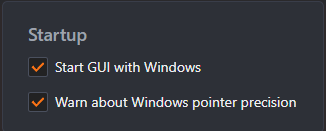
प्रोफ़ाइल बदलने की सारी सुविधाओं के लिए इंटरफ़ेस का हमेशा चलते रहना ज़रूरी है।
सेटिंग्स को बंद कैसे करूँ?
«प्रोसेसिंग सक्षम» विकल्प से टिक हटाकर आप सेटिंग्स कभी भी बंद कर सकते हैं। इसे किसी की-कमांड से भी जोड़ा जा सकता है — डिफ़ॉल्ट बाइंड है Ctrl Alt F12.
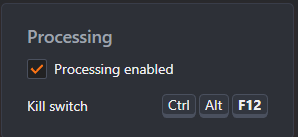
मेन्यू में «Bypass» प्रीसेट भी है, जो व्यावहारिक रूप से वही काम करता है — और इसे किसी भी प्रोफ़ाइल-स्विच से जोड़ा जा सकता है।
अगर मैं इसे अनइंस्टॉल कर दूँ, तो पक्का कैसे करूँ कि यह हट गया है?
अगर आपने ड्राइवर सही तरीके से हटाया है (और रीबूट किया है), तो वह आपके माउस इनपुट पर असर नहीं डाल सकता। ड्राइवर चल रहा है या नहीं, यह जाँचने के लिए कमांड प्रॉम्प्ट में यह टाइप करें:
driverquery | findstr ccmouaxl
अगर कोई एंट्री नहीं आती, तो ड्राइवर आपके PC पर है ही नहीं और उसका आपके माउस इनपुट पर असर डालना भौतिक रूप से असंभव है।
Steam वाले रिलीज़ का क्या हुआ?
Custom Curve 4 का हमारा पहला प्री-रिलीज़ / बीटा Steam पर चलता था, और शुरू में हमें उसी प्लेटफ़ॉर्म पर रिलीज़ करने की उम्मीद थी। लेकिन Steam और ड्राइवर इंस्टॉल करने वाली यूटिलिटी ऐप्स के बीच आम तौर पर संगतता की दिक्कतें हैं — जबकि पूरे सिस्टम पर माउस संवेदनशीलता संभालने वाले एप्लिकेशन के लिए ड्राइवर हमेशा ज़रूरी होता है। यह ख़ास तौर पर Custom Curve के ड्राइवर की समस्या नहीं है: ड्राइवर इंस्टॉल करने वाली हर यूटिलिटी पर यही बात लागू होगी।
तब से हमने Custom Curve 4 को अलग स्टैंडअलोन एप्लिकेशन के रूप में जारी किया है। जो लोग अब भी Steam बीटा इस्तेमाल कर रहे हैं, उन्हें उसे हटाकर स्टैंडअलोन संस्करण डाउनलोड कर लेना चाहिए, क्योंकि Steam बीटा को अपडेट नहीं मिलते।
LE का क्या हुआ — क्या Custom Curve 4 का मुफ़्त संस्करण आएगा?
Custom Curve 3 Pro और Lite Edition डेमो बंद कर दिए गए हैं और अब डाउनलोड के लिए उपलब्ध नहीं हैं। अगर आपके पास Custom Curve 3 Pro है, तो आपकी लाइसेंस की आपको Custom Curve 4 में मुफ़्त अपग्रेड का हक़ देती है।
नए उपयोगकर्ता Custom Curve 4 को सीमित समय के मुफ़्त ट्रायल के लिए भी डाउनलोड कर सकते हैं। फ़िलहाल Custom Curve 4 के लिए किसी मुफ़्त डेमो की योजना नहीं है।
एंटी-चीट और बैन
क्या यह एम असिस्ट है?
नहीं। Custom Curve आपके गेमों से कोई लेना-देना नहीं रखता, उसे यह भी पता नहीं होता कि कोई गेम इंस्टॉल है — वह बस आपके माउस की गति पर एक तय गणितीय रूपांतरण लगाता है। निशाना आपका ही रहता है।
क्या मुझे मेरे पसंदीदा गेम से बैन किया जा सकता है?
आज तक किसी भी गेम में माउस एक्सेलेरेशन इस्तेमाल करने पर किसी के बैन होने की एक भी पुष्ट रिपोर्ट नहीं है।
Custom Curve का ड्राइवर Microsoft से हस्ताक्षरित है और जानबूझकर एंटी-चीट के अनुकूल बनाया गया है। वह सिर्फ़ उसी माउस-गति को बदल सकता है जो आप शारीरिक रूप से करते हैं — वह अपनी ओर से कोई इनपुट नहीं बना सकता, जबकि आपकी जगह निशाना लगाने के लिए किसी ड्राइवर को ठीक यही करना पड़ता। इसके अलावा ड्राइवर में नई सेटिंग्स लिखने पर एक अनिवार्य देरी लागू होती है: कोई अलग प्रोग्राम रीयल टाइम में ड्राइवर को मनमाने संवेदनशीलता मान भेजकर निशाने में मदद करने की कोशिश कभी नहीं कर सकता।
कुछ प्रतिस्पर्धी खिलाड़ी खेलते समय इंटरफ़ेस पूरी तरह बंद रखना पसंद करते हैं ताकि यूज़र स्पेस से ड्राइवर तक कोई संपर्क ही न रहे — इसकी क़ीमत यह है कि प्रोफ़ाइल बदलना पूरी तरह बंद हो जाता है। हालाँकि अधिकतर उपयोगकर्ता ऐसा नहीं करते और उन्हें कोई परेशानी नहीं होती।
मेरे गेम में यह काम क्यों नहीं करता?
Custom Curve कर्नेल-मोड ड्राइवर के रूप में काम करता है, इसलिए अगर सेटिंग्स डेस्कटॉप पर सक्रिय हैं तो वे पूरे ऑपरेटिंग सिस्टम में सक्रिय हैं — सभी गेमों और प्रोग्रामों में, उनमें भी जो Raw Input API से इनपुट लेते हैं। Custom Curve के काम करने के लिए आपको गेम में Raw Input बंद करने की ज़रूरत नहीं है।
दरअसल यह काफ़ी आम है कि उपयोगकर्ता समझ बैठते हैं कि उनकी सेटिंग्स गेम में काम नहीं कर रहीं, क्योंकि 3D में हरकत 2D से बहुत अलग होती है और एक्सेलेरेशन हमेशा महसूस नहीं होता।
फिर भी, तकनीकी रूप से कोई गेम किसी भी ड्राइवर को बायपास कर सकता है, इसलिए जाँचने का सबसे अच्छा तरीका यह है कि आउटपुट टैब के चेकबॉक्स से ऊर्ध्वाधर अक्ष उलट दें और सेटिंग्स लागू करें। ऐसा कभी हो ही नहीं सकता कि कुछ ही सुविधाएँ बायपास हों और बाकी नहीं, क्योंकि सब कुछ एक ही बाइनरी में है। संवेदनशीलता या एहसास के भरोसे रहने के मुकाबले यह जाँच कहीं ज़्यादा साफ़ है।
प्रदर्शन और समस्या-समाधान
Custom Curve 4 इस्तेमाल करते समय आने वाली दिक्कतों की रिपोर्ट कैसे करूँ?
हमसे संपर्क का सबसे अच्छा तरीका है हमारा कम्युनिटी Discord। आप ईमेल भी कर सकते हैं feedback@mouseacceleration.com.
हमें लिखने से पहले सबसे नई लॉग फ़ाइलें जुटा लेना हमेशा अच्छा रहता है, क्योंकि उनमें अहम जानकारी हो सकती है। वे इन जगहों पर मिलती हैं:
%SystemDrive%\Users\%USERPROFILE%\AppData\Roaming\CustomCurve\Logs
%SystemDrive%\ProgramData\CustomCurveService\Logs
ध्यान दें कि Custom Curve के पुराने संस्करण अब अप्रचलित हैं और उन्हें सपोर्ट नहीं मिलता।
क्या Custom Curve से इनपुट लैग बढ़ता है?
नहीं। आपके माउस इनपुट पर लगने वाली गणनाएँ बहुत सरल हैं और ख़ूब अनुकूलित की गई हैं।
मेरा माउस अटक / लैग क्यों कर रहा है या कर्सर क्यों जम जाता है?
इसकी वजह आम तौर पर ख़राब हार्डवेयर होता है: माउस का सेंसर, तार, USB पोर्ट या ड्राइवर, वायरलेस दख़ल, वीडियो की दिक्कतें वग़ैरह। नीचे दी गई बातों को एक-एक कर देखने से वजह अक्सर मिल जाती है:
- यह ख़राब बने कर्व का नतीजा हो सकता है, जिसमें संवेदनशीलता बहुत तेज़ी से बदलती हो। इसे रद्द करने के लिए किसी प्रीसेट या डिफ़ॉल्ट प्रोफ़ाइल के साथ दोबारा आज़माएँ।
- एक आम वजह यह है कि पोलिंग रेट उससे ज़्यादा रखी गई हो जितनी खेला जा रहा गेम ठीक से संभाल पाता है। Custom Curve हर पोलिंग रेट पर बढ़िया चलता है, पर इसका मतलब यह नहीं कि गेम या आपका मदरबोर्ड / USB हार्डवेयर भी चलेगा। आम तौर पर 500 Hz पर जाँचकर देख सकते हैं कि आपके गेम में दिक्कत ख़त्म होती है या नहीं।
- कभी-कभार वजह दूसरे इंस्टॉल किए गए माउस ड्राइवर होते हैं। नीचे दी गई रजिस्ट्री की जाँचें: आम तौर पर अपर फ़िल्टर्स में सिर्फ़ mouclass और लोअर फ़िल्टर्स में ccmouaxl दिखना चाहिए। अगर वहाँ और भी हों, तो सबसे सुरक्षित यही है कि उन अतिरिक्त ड्राइवरों को हटा दें।
Computer\HKEY_LOCAL_MACHINE\SYSTEM\CurrentControlSet\Control\Class\{4d36e96f-e325-11ce-bfc1-08002be10318}
- एक और वजह यह है कि आपके वायरलेस माउस का डोंगल बहुत दूर हो या उस पर किसी तरह का दख़ल पड़ रहा हो। उपयोगकर्ताओं ने बताया है कि डोंगल को माउस के पास ले जाने से माउस का अटकना दूर हो जाता है।
- सबसे ज़्यादा संभावना यही है कि यह सेंसर या ट्रैकिंग की दिक्कत है जो हमेशा से मौजूद है, पर एक्सेलेरेशन उसे और साफ़ कर देता है। कुछ माउसों में यह दूसरों से ज़्यादा होता है, यह इस पर निर्भर करता है कि सेंसर खोल में कितना नीचे लगा है और इसलिए माउस पैड से धूल कितनी आसानी से उठा लेता है।
हमारी सलाह है कि माउस के सेंसर को नियमित रूप से को रुई की बड या कंप्रेस्ड एयर से साफ़ करें — वैसे भी हफ़्ते में एक बार सेंसर साफ़ करना अच्छी आदत है।
मैंने गलत मान लगा दिया और अब माउस काबू में नहीं आ रहा। क्या करूँ?
ड्राइवर के स्तर पर कर्सर संभालने की सहूलियत, जो पूरे सिस्टम पर लागू होती है, का एक नुक़सान यह है कि ग़लत मान भी पूरे सिस्टम पर लागू हो जाते हैं। ग़लती से यह किसी के साथ भी हो सकता है।
हल यह है कि किल स्विच चालू करें (डिफ़ॉल्ट कीबाइंड Ctrl Alt F12), फिर ड्राइवर दोबारा चालू करने से पहले कोई दूसरा प्रोफ़ाइल लगाएँ — जैसे नया डिफ़ॉल्ट प्रोफ़ाइल या कोई प्रीसेट।
अगर आपने Custom Curve का इंटरफ़ेस पहले ही बंद कर दिया है और / या रीबूट कर लिया है, तो पहले कीबोर्ड से Windows Explorer में जाकर इंटरफ़ेस खोलिए।
मैं माउस का DPI बदलना चाहता हूँ — कर्व को दोबारा कैसे स्केल करूँ ताकि प्रतिक्रिया वैसी ही रहे?
अगर आप उस DPI से अलग DPI इस्तेमाल करते हैं जिस पर कर्व बनाया गया था, तो दो चीज़ों में बदलाव की ज़रूरत पड़ सकती है: एक, एक्सेलेरेशन का इनपुट (वेग), और दूसरा, आउटपुट कितना संवेदनशील है (संवेदनशीलता)। आप चाहें तो सिर्फ़ इनपुट बदलें, या इनपुट और संवेदनशीलता दोनों।
Custom Curve 4 में ऐसा करने के दो तरीके हैं, और दोनों में स्केलिंग विकल्पों का इस्तेमाल होता है — कर्व टैब में।
DPI के लिए नॉर्मलाइज़ेशन (अनुशंसित)
अगर प्रोफ़ाइल का वेग पहले से ही इस पर सेट था: इंच / सेकंड और वह भी टैब में: आउटपुट -> नॉर्मलाइज़ेशन तो किसी रूपांतरण की ज़रूरत नहीं; बस यह सुनिश्चित करें कि हर माउस का DPI इस टैब में दर्ज हो: डिवाइस टैब में।
अन्यथा कर्व के वेग को इससे स्केल करें: 1000 / (कर्व बनाते समय का DPI), फिर सेट करें वेग इस पर: इंच / सेकंड और वह भी टैब में: आउटपुट -> नॉर्मलाइज़ेशन टैब में, और हर माउस का DPI इस टैब में दर्ज करें: डिवाइस टैब में।
उदाहरण के लिए, अगर कर्व मूल रूप से 1600 DPI पर बनाया गया था, तो वेग को 0.625 से स्केल करें — विकल्प कर्व -> स्केलिंग में, फिर Apply पर क्लिक करें और उसके बाद प्रोफ़ाइल पर Save & Apply पर।
इससे नए DPI पर एक्सेलरेशन बिल्कुल वैसा ही प्रतिक्रिया देता है। इसका यह भी मतलब है कि आगे चलकर माउस DPI दोबारा बदलने पर आपको सिर्फ़ डिवाइस टैब में दर्ज DPI अपडेट करना है — कर्व को दोबारा स्केल करने की ज़रूरत कभी नहीं पड़ेगी।
चाहें तो संवेदनशीलता को भी इससे स्केल कर सकते हैं: (पुराना DPI / नया DPI), या सेट करें आउटपुट इस पर: प्रभावी DPI, जिससे आप मानक गुणक के बजाय मनचाहा आउटपुट DPI सीधे तय कर सकते हैं।
मैन्युअल रूप से स्केल करना
अगर आप कर्व को नॉर्मलाइज़ नहीं करना चाहते, तो उसे हाथ से भी दोबारा स्केल कर सकते हैं। इसके लिए वेग को इससे स्केल करें: (नया DPI / पुराना DPI) और संवेदनशीलता को इससे: (पुराना DPI / नया DPI)। पुराने DPI = 1600 और नए DPI = 6400 वाले उसी उदाहरण में यह 0.25 संवेदनशीलता और 4 वेग बनेगा।
अगर आप हैंड एक्सेल मॉड्युलेशन का उपयोग कर रहे हैं और वेग इस पर छोड़ा है: काउंट / ms, तो DPI का असर इस पैरामीटर पर भी पड़ता है: स्केल पैरामीटर पर भी पड़ता है। DPI बदलने पर मौजूदा मान को इससे गुणा करना होगा: (पुराना DPI / नया DPI).
अगर आप ज़्यादा DPI से कम DPI पर जा रहे हैं, तो संवेदनशीलता दोबारा स्केल करने पर कर्व का आधार 1 से बड़ी संवेदनशीलता से शुरू हो सकता है। इससे बचना ही बेहतर है, क्योंकि तब माउस की सबसे छोटी हरकत भी 2D या कर्सर वाली स्थितियों में पिक्सेल छोड़ने लगती है।