
Domande frequenti
Le domande che ci vengono poste più spesso sull'accelerazione del mouse e su Custom Curve. Se qui non trovi risposta, la Guida utente descrive l'applicazione per intero, e il nostro Discord della community è il modo più rapido per contattarci.
Le basi dell'accelerazione del mouse
Che cos'è l'accelerazione del mouse?
L'accelerazione del mouse cambia la sensibilità a seconda di quanto velocemente o lentamente muovi il mouse. Senza accelerazione la sensibilità resta identica, a qualsiasi velocità tu lo muova.
Questa variazione di sensibilità è espressa da una curva che di norma ti permette di passare da una sensibilità più bassa a una più alta: non modificando le impostazioni di gioco, ma cambiando la velocità con cui muovi il mouse. All'interno di quel movimento ottieni una sensibilità variabile, definita dalla forma della curva.
Così unisci i vantaggi di una sensibilità bassa alle velocità di mano ridotte (per esempio un'ottima precisione) a quelli di una sens alta (rotazioni rapide per muoverti comodamente o flick più veloci) quando acceleri la mano.
Il vantaggio complessivo è comfort e flessibilità. Questo maggiore comfort può migliorare il tuo gioco sul lungo periodo, perché riduce lo sforzo fisico necessario a far fare al cursore o al mirino esattamente ciò che vuoi.
Ho sentito dire che l'accel del mouse rovina la memoria muscolare della mira, è vero?
È un mito. Allenarsi a muovere il mouse sviluppa davvero un controllo motorio generale, allenando muscoli e sistema nervoso. Ma non miriamo memorizzando distanze sul tappetino: miriamo con la coordinazione occhio-mano, che funziona allo stesso modo sia che il cursore sia accelerato, sia che tu scelga semplicemente sensibilità fisse diverse, più adatte a certi tipi di gioco.
È naturale prendere confidenza con un certo setup nel tempo, ed è vero che per un dato compito possono esistere setup sbagliati, ma questo vale allo stesso modo per le sensibilità accelerate e per quelle fisse.
Se però cambiare sensibilità entro intervalli ragionevoli fa crollare la mira, di solito significa che il controllo del mouse è poco sviluppato e vale la pena lavorarci, non che si tratti di un numero sacro da non toccare.
Da dove comincio?
Ti consigliamo di iniziare dai profili preimpostati inclusi nell'applicazione. Una panoramica dettagliata si trova nel menu Aiuto e anche nella Guida utente.
Quali impostazioni del mouse di Windows vanno definite prima di configurare l'accelerazione?
Puoi impostare il cursore della velocità del puntatore di Windows su qualsiasi valore per regolare la sensibilità del cursore. Custom Curve interviene ben prima di questo stadio. Le impostazioni di Windows, del resto, non hanno effetto nei giochi moderni che usano il Raw Input.
Se l'accelerazione del cursore integrata di Windows, «Aumenta la precisione del puntatore», è attiva, Custom Curve ti chiederà (per impostazione predefinita) di disattivarla. Non perché causi un problema tecnico, ma semplicemente perché è molto più difficile mettere a punto una curva quando si sommano due fonti di accelerazione.
Lo stesso vale per qualunque altro driver di filtro del mouse: meglio usare soltanto Custom Curve.
Gioco con questo valore di sensibilità: quali impostazioni dovrei usare?
Non esiste «la curva per la tua sensibilità di gioco». Qualsiasi curva può essere applicata a qualsiasi valore di sensibilità di gioco. Ciò che conta è come muovi il mouse, non quali impostazioni usi nel gioco.
Quello che serve davvero è avere in mente un obiettivo preciso, per esempio «Mi piace la precisione che ho con questa sens bassa, ma faccio una gran fatica a girarmi: per le rotazioni mi servirebbe quest'altra sens».
Se non hai mai giocato con sensibilità diverse, non hai ancora scoperto come i tuoi movimenti traggano vantaggio da sensibilità differenti e non hai maturato un po' di esperienza su come vorresti usarle, ti suggeriamo di iniziare a sperimentare al più presto. Conoscere le proprie preferenze e il proprio stile di movimento è la chiave del successo.
La mia curva va bene per il mio gioco preferito?
Un gioco può favorire certi tipi di movimento nel suo loop di gameplay, e questi possono sposarsi con una particolare forma di curva (almeno per te). Ma le curve non sono davvero specifiche per un gioco e non ne esiste una oggettivamente migliore: è quindi una domanda a cui puoi rispondere solo tu. Una curva dà il meglio quando è modellata sulle tue abitudini di mira; per questo quella che crei tu di solito funziona meglio per il gioco che stai giocando.
Detto questo, se senti che la tua curva non si comporta come vorresti, non aver timore di chiedere aiuto e pareri. Puoi anche provare i setup di altri: non perché la curva di qualcun altro debba per forza andarti bene, ma perché ti aiuta a capire che tipo di setup potrebbe funzionare meglio per te. Le curve condivise dagli altri si trovano nel canale #user-profiles del nostro Discord.
Acquisto e installazione
Funziona solo su Windows?
Sì. Al momento Custom Curve supporta soltanto Windows 10 e Windows 11. Se le cose cambieranno, aggiorneremo questa pagina.
Le build di Windows modificate o «alleggerite» non sono supportate, perché spesso vi sono stati rimossi componenti fondamentali del sistema. Custom Curve potrebbe comunque funzionare, ma dovresti risolvere da solo eventuali problemi.
Come scarico e acquisto Custom Curve?
Puoi scaricare Custom Curve dalla pagina dei download. Al termine del download, l'eseguibile CustomCurve_v4.x.xxx_Setup si trova nella cartella dei download del browser. Da lì ti basta fare doppio clic sul file per avviarlo e seguire le istruzioni di installazione. Dopo il riavvio, fai doppio clic sull'icona di Custom Curve sul desktop per aprire l'applicazione.
Le chiavi si acquistano direttamente dalla home page di mouseacceleration.com.
Ho perso la chiave di licenza: come la recupero?
Se hai perso la chiave, puoi recuperarla qui. Se hai acquistato tramite Humble Bundle ma all'attivazione non hai indicato un'e-mail funzionante, dovrai contattare il supporto Humble per recuperare la chiave.
In passato ho comprato Custom Curve 3 Pro: devo acquistare di nuovo?
No. La tua chiave di Custom Curve 3 Pro vale anche per Custom Curve 4. È un aggiornamento gratuito per tutti gli utenti esistenti.
Ma è un abbonamento?!
No. È un acquisto una tantum valido per tutta la vita del prodotto, ciò che si chiama «licenza perpetua».
Come faccio a eseguirlo all'avvio?
Il driver di Custom Curve viene sempre eseguito all'avvio del PC e le ultime impostazioni vengono sempre applicate automaticamente.
Se vuoi che anche l'interfaccia si avvii con il sistema, nel menu c'è un'apposita opzione.
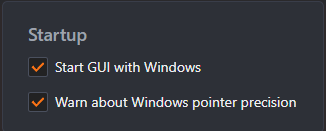
L'interfaccia deve sempre essere in esecuzione perché funzioni il cambio di profilo.
Come posso disattivare le impostazioni?
Puoi disattivare le impostazioni in qualsiasi momento togliendo la spunta all'opzione «Elaborazione abilitata». È anche associabile a una scorciatoia da tastiera: quella predefinita è Ctrl Alt F12.
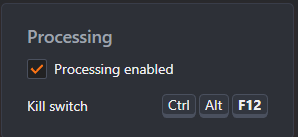
Nel menu c'è anche un preset «Bypass» che in pratica fa la stessa cosa, e può essere associato a qualsiasi cambio di profilo.
Se lo disinstallo, come verifico che sia stato davvero rimosso?
Se hai disinstallato correttamente il driver (e hai riavviato), non può più agire sull'input del mouse. Per verificare se il driver è in esecuzione, digita quanto segue nel prompt dei comandi:
driverquery | findstr ccmouaxl
Se non viene restituita alcuna voce, il driver non è presente sul PC ed è fisicamente impossibile che stia influenzando l'input del mouse.
Che fine ha fatto la versione Steam?
La nostra prima pre-release / beta di Custom Curve 4 girava su Steam e all'inizio speravamo di pubblicarlo su quella piattaforma. Esistono però problemi generali di compatibilità fra Steam e le utility che installano driver, indispensabili per un'applicazione che controlla la sensibilità del mouse a livello di sistema. Non è un problema del driver di Custom Curve in particolare: varrebbe per qualsiasi utility che installi un driver.
Da allora abbiamo pubblicato Custom Curve 4 come applicazione autonoma. Chi usa ancora la beta su Steam dovrebbe disinstallarla e scaricare la versione autonoma, perché la beta Steam non riceve aggiornamenti.
Che fine ha fatto la LE? Ci sarà una versione gratuita di Custom Curve 4?
Custom Curve 3 Pro e la demo Lite Edition non sono più in distribuzione e non sono più scaricabili. Se possiedi Custom Curve 3 Pro, la tua chiave di licenza ti dà diritto all'aggiornamento gratuito a Custom Curve 4.
I nuovi utenti possono inoltre scaricare Custom Curve 4 per una prova gratuita a tempo limitato. Al momento non è prevista alcuna demo gratuita di Custom Curve 4.
Anti-cheat e ban
È un aim assist?
No. Custom Curve non interagisce con i tuoi giochi e non sa nemmeno che ne hai uno installato: applica soltanto una trasformazione matematica fissa al movimento del mouse. La mira resta tua.
Posso essere bannato dal mio gioco preferito?
Non è mai stato confermato alcun caso di ban, in nessun gioco, per l'uso dell'accelerazione del mouse.
Il driver di Custom Curve è firmato Microsoft ed è progettato deliberatamente per convivere con gli anti-cheat. Può solo trasformare movimenti del mouse che compi fisicamente: non è in grado di generare alcun input proprio, che è esattamente ciò che un driver dovrebbe fare per mirare al posto tuo. Inoltre la scrittura di nuove impostazioni sul driver è soggetta a un ritardo imposto: un programma esterno non potrebbe mai inviargli valori di sensibilità arbitrari in tempo reale per tentare di assistere la mira.
Alcuni giocatori competitivi preferiscono chiudere del tutto l'interfaccia mentre giocano, così che non resti alcuna connessione dallo spazio utente verso il driver, al prezzo di disattivare ogni cambio di profilo. La maggior parte degli utenti però non lo fa, senza incontrare problemi.
Perché non funziona nel mio gioco?
Per come Custom Curve funziona in quanto driver in modalità kernel, se le impostazioni sono attive sul desktop lo sono ovunque nel sistema operativo, in tutti i giochi e programmi, compresi quelli che ricevono l'input tramite l'API Raw Input: non devi disattivare il Raw Input in un gioco perché Custom Curve funzioni.
In realtà capita spesso che gli utenti credano che le impostazioni non funzionino in gioco, perché il movimento in 3D è molto diverso da quello in 2D e l'accelerazione non è sempre percepibile.
Detto ciò, tecnicamente un gioco può aggirare qualsiasi driver, quindi il modo migliore per verificare è invertire l'asse verticale con la casella della scheda Uscita e applicare le impostazioni. Non sarebbe mai possibile che venissero aggirate solo alcune funzioni e non tutte, dato che è tutto contenuto in un unico binario. È una prova molto più netta che affidarsi alla sensibilità o alle sensazioni.
Prestazioni e risoluzione dei problemi
Come segnalo i problemi che riscontro usando Custom Curve 4?
Il modo migliore per contattarci è il nostro Discord della community. Puoi anche scrivere a feedback@mouseacceleration.com.
È sempre utile raccogliere i file di log più recenti prima di scriverci, perché possono contenere informazioni importanti. Si trovano in questi percorsi:
%SystemDrive%\Users\%USERPROFILE%\AppData\Roaming\CustomCurve\Logs
%SystemDrive%\ProgramData\CustomCurveService\Logs
Ricorda che le versioni precedenti di Custom Curve sono ormai deprecate e non più supportate.
Custom Curve aggiunge input lag?
No. I calcoli applicati all'input del mouse sono semplici dal punto di vista computazionale e molto ottimizzati.
Perché il mouse va a scatti o il cursore si blocca?
Di solito la causa è hardware difettoso: sensore del mouse, cavo, porta o driver USB, interferenze wireless, problemi video e così via. Passare in rassegna i punti seguenti in genere permette di individuarla:
- Può dipendere da una curva mal progettata, con variazioni di sensibilità estreme. Riprova con un preset o con un profilo predefinito per escluderlo.
- Un motivo frequente è una frequenza di polling più alta di quanto il gioco riesca a gestire bene. Custom Curve funziona benissimo a qualsiasi frequenza di polling, ma questo non vale automaticamente per il gioco o per la scheda madre e l'hardware USB. In genere basta provare a 500 Hz per vedere se il problema nel gioco si risolve.
- In rari casi la causa è la presenza di altri driver del mouse installati. Controlla la chiave di registro qui sotto: normalmente dovresti vedere solo mouclass negli upper filters e ccmouaxl nei lower filters. Se ce ne sono altri, la cosa più sicura è disinstallare quei driver aggiuntivi.
Computer\HKEY_LOCAL_MACHINE\SYSTEM\CurrentControlSet\Control\Class\{4d36e96f-e325-11ce-bfc1-08002be10318}
- Un'altra causa è che il dongle del mouse wireless sia troppo lontano o soggetto a interferenze. Diversi utenti hanno riferito che avvicinare il dongle al mouse risolve gli scatti.
- Il più delle volte si tratta di un problema di sensore o di tracciamento sempre presente, che l'accelerazione rende però più evidente. Riguarda alcuni mouse più di altri, a seconda di quanto in basso sia collocato il sensore nella scocca e quindi di quanta polvere raccolga dal tappetino.
Ti consigliamo di pulire regolarmente il sensore del mouse con un cotton fioc o una bomboletta di aria compressa: è buona abitudine pulirlo una volta alla settimana.
Ho applicato un valore sbagliato e ora non riesco a controllare il mouse. Che faccio?
Il rovescio della medaglia di poter controllare il cursore a livello di driver, con effetto su tutto il sistema, è che anche i valori sbagliati valgono per tutto il sistema. Può capitare a chiunque per errore.
La soluzione è attivare l'interruttore di emergenza (scorciatoia predefinita Ctrl Alt F12) e applicare poi un profilo diverso, per esempio un nuovo profilo predefinito o uno dei preset, prima di riattivare il driver.
Se hai già chiuso l'interfaccia di Custom Curve e / o hai riavviato, usa prima la tastiera per muoverti in Esplora risorse e avviare l'interfaccia.
Voglio cambiare i DPI del mouse: come ridimensiono la curva perché risponda allo stesso modo?
Se usi DPI diversi da quelli con cui è stata creata la curva, ci sono due aspetti che potrebbero richiedere una regolazione: da un lato l'ingresso dell'accelerazione (la velocità), dall'altro quanto è sensibile l'uscita (la sensibilità). Puoi regolare solo l'ingresso oppure sia l'ingresso sia la sensibilità.
In Custom Curve 4 ci sono due modi per farlo, ed entrambi passano dalle opzioni di Ridimensionamento della scheda Curva.
Normalizzare per i DPI (consigliato)
Se la Velocità del profilo era già impostata su Pollici / sec nella scheda Uscita -> Normalizzazione, non serve alcuna conversione; basta indicare i DPI di ogni mouse nella scheda Dispositivi.
Altrimenti ridimensiona la velocità della curva di 1000 / (DPI usati per creare la curva), imposta la Velocità su Pollici / sec nella scheda Uscita -> Normalizzazione e indica i DPI di ogni mouse nella scheda Dispositivi.
Per esempio, se la curva è stata creata in origine a 1600 DPI, ridimensiona la velocità di 0,625 in Curva -> Ridimensionamento, fai clic su Applica e poi su Salva e applica sul profilo.
Così l'accelerazione risponde allo stesso modo con i nuovi DPI. Significa anche che, se in futuro cambi di nuovo i DPI del mouse, ti basta aggiornare i DPI indicati nella scheda Dispositivi: non dovrai mai più ridimensionare la curva.
Se vuoi, puoi ridimensionare anche la sensibilità di (DPI vecchi / DPI nuovi), oppure imposta l' Uscita su DPI effettivi, che ti permette di indicare direttamente i DPI di uscita desiderati invece di usare il moltiplicatore standard.
Ridimensionamento manuale
Se non vuoi normalizzare la curva, puoi ridimensionarla a mano. Per farlo, ridimensiona la velocità di (DPI nuovi / DPI vecchi) e la sensibilità di (DPI vecchi / DPI nuovi). Per lo stesso esempio con DPI vecchi = 1600 e DPI nuovi = 6400 si ottiene una sensibilità di 0,25 e una velocità di 4.
Se usi la Modulazione da accelerazione della mano con la Velocità lasciata su Conteggi / ms, anche i DPI influenzano il parametro Scala. Quando cambi i DPI devi moltiplicare il valore esistente per (DPI vecchi / DPI nuovi).
Se converti da DPI più alti a DPI più bassi, ridimensionare la sensibilità può far partire la base della curva da una sensibilità maggiore di 1. Meglio evitarlo, perché il più piccolo movimento del mouse finisce per saltare pixel nelle situazioni 2D o con il cursore.