
よくある質問
マウス加速と Custom Curveについて最もよく寄せられる質問です。ここで答えが見つからない場合は、 ユーザーガイドがアプリケーション全体を解説しており、 コミュニティDiscordが最も早く連絡を取れる手段です。
マウス加速の基礎
マウス加速とは何ですか
マウス加速は、マウスを速く動かすか遅く動かすかに応じて感度を変化させます。加速がなければ、どれだけ速く動かしても感度は一定のままです。
この感度の変化はカーブとして表現され、通常は低い感度から高い感度へ移行できるようになります。ゲーム内設定を変えるのではなく、マウスを動かす速さを変えることで実現します。ひと続きの動作の中で、カーブの形状に従って感度が変化していきます。
これにより、手をゆっくり動かすときの低感度の利点(高い精度など)と、手を速く動かしたときの高感度の利点(快適に移動するための素早い振り向きや、より鋭いフリックなど)を両立できます。
総じて得られるのは快適さと柔軟性です。カーソルやクロスヘアを思いどおりに動かすための身体的な負担が減るため、長期的にはプレイの向上にもつながります。
マウス加速はエイムの筋肉記憶を台無しにすると聞きましたが、本当ですか
これは俗説です。マウスを動かす練習は、筋肉と神経系の訓練を通じて全般的な運動制御を確かに養います。しかし私たちはマウスパッド上の距離を記憶してエイムしているのではなく、手と目の協調によってエイムしています。この協調は、カーソルが加速されていても、特定のジャンルに合わせて別の固定感度を選んでいても、まったく同じように働きます。
時間とともに特定のセットアップに慣れていくのは自然なことですし、ある作業にとって不向きなセットアップが存在するのも事実です。ただしそれは、加速ありの感度でも固定感度でもまったく同じです。
もっとも、常識的な範囲で感度を変えただけでエイムが崩れてしまうなら、それはたいていマウス操作がまだ十分に育っていないというサインであり、鍛える価値があります。触れてはいけない神聖な数字だという意味ではありません。
どこから始めればよいですか
まずはアプリケーションに付属するプリセットプロファイルから始めることをおすすめします。詳しい説明はヘルプメニューにあり、 ユーザーガイド.
マウス加速を設定する前に、Windowsのマウス設定はどうしておくべきですか
カーソル感度の調整として、Windowsのポインター速度スライダーはどの値に設定しても構いません。Custom Curveはその段階よりずっと前で作用します。そもそもWindowsの設定は、Raw Inputを使う最近のゲームでは効果がありません。
Windows標準のカーソル加速「ポインターの精度を高める」が有効になっている場合、Custom Curveは既定でその無効化を促します。技術的な不具合を起こすからではなく、加速の要因が二重になるとカーブの調整が格段に難しくなるからです。
これは他のマウスフィルタードライバーについても同じです。Custom Curveだけを使うのが最善です。
ゲーム内感度をこの値にしていますが、どの設定を使えばよいですか
「あなたのゲーム内感度用のカーブ」というものは存在しません。どのカーブも、どのゲーム内感度にも適用できます。 大切なのはマウスをどう動かすかであって、ゲーム内でどの設定を使うかではありません。
役立つのは、あらかじめ頭の中に明確な目標を持っておくことです。たとえば 「この低感度で遊ぶときの精度は気に入っているが、振り向きがどうにも苦しいので、振り向き用にはもう一方の感度が欲しい」.
複数の感度でプレイした経験がなく、自分の動きが異なる感度からどんな恩恵を受けるのかを確かめておらず、それらをどう使い分けたいかの経験も積んでいないのであれば、できるだけ早く試し始めることをおすすめします。自分の好みとマウスの動かし方の癖を知ることこそが成功の鍵です。
自分のカーブはお気に入りのゲームに合っていますか
ゲームによっては、そのゲームプレイの流れが特定の動きを促し、その動きに特定のカーブ形状が合うことはあります(少なくともあなたにとっては)。とはいえカーブは本質的にゲーム固有のものではなく、客観的に最良と言える一つの形も存在しないため、この問いに答えられるのはあなただけです。カーブは自分自身のエイムの癖に合わせて形づくったときに最も力を発揮します。だからこそ、自分で作ったカーブが、いま遊んでいるゲームで最もよく機能するのです。
とはいえ、思いどおりに動いていないと感じるなら、遠慮なく助言や意見を求めてください。他の人のセットアップを試してみるのも有効です。他人のカーブが必ず自分に合うからではなく、どんなセットアップが自分に向いていそうかという感覚が養われるからです。他の人が共有しているカーブは #user-profilesチャンネルで確認できます。場所は当方の Discord.
購入とインストール
これはWindows専用ですか
はい。現在Custom CurveがサポートしているのはWindows 10とWindows 11のみです。変更があればこのページを更新します。
改変された、あるいは「debloat」されたWindowsビルドはサポート対象外です。Windowsの中核コンポーネントが削除されていることが多いためです。Custom Curveが動作する場合もありますが、問題が起きた際はご自身で対処していただく必要があります。
Custom Curveのダウンロードと購入はどうすればよいですか
Custom Curveは ダウンロードページから入手できます。ダウンロード後、 CustomCurve_v4.x.xxx_Setupという実行ファイルがブラウザーのダウンロードフォルダーに保存されます。あとはこのファイルをダブルクリックして実行し、画面の指示に従ってインストールしてください。再起動後、デスクトップのCustom Curveアイコンをダブルクリックするとアプリケーションが起動します。
キーは次のページから直接購入できます: mouseacceleration.comのホームページ.
ライセンスキーを紛失しました。取り戻すにはどうすればよいですか
キーを紛失した場合は こちらで復元できます。Humble Bundle 経由で購入し、アクティベーション時に有効なメールアドレスを登録していなかった場合は、 Humble サポートに問い合わせてキーを復元してください。
以前Custom Curve 3 Proを購入しました。買い直しが必要ですか
いいえ。Custom Curve 3 ProのキーはCustom Curve 4でもそのまま使えます。 既存ユーザー全員にとって無償アップグレードです。
これはサブスクなのですか
いいえ。製品が存続する限り有効な買い切り、いわゆる「永続ライセンス」です。
起動時に実行させるにはどうすればよいですか
Custom CurveのドライバーはPC起動時に必ず動作し、最後の設定が常に自動で適用されます。
GUIも起動時に立ち上げたい場合は、メニューにそのためのオプションがあります。
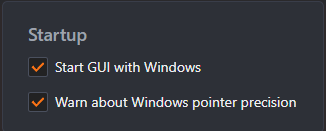
プロファイル切り替え機能をすべて利用するには、GUIが常に動作している必要があります。
設定を無効にするにはどうすればよいですか
「処理を有効にする」のチェックを外せば、いつでも設定を無効にできます。この操作はキーコマンドにも割り当てられ、既定の割り当ては Ctrl Alt F12.
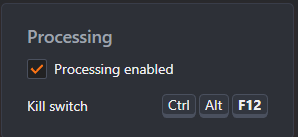
メニューには「Bypass」プリセットもあり、実質的に同じ働きをします。任意のプロファイル切り替えに割り当てることもできます。
アンインストールした場合、本当に削除されたかどう確認できますか
ドライバーを正しくアンインストールし(かつ再起動していれば)、マウス入力に影響を与えることはありません。ドライバーが動作しているかどうかは、コマンドプロンプトで次のように入力すると確認できます:
driverquery | findstr ccmouaxl
何も表示されなければ、ドライバーはPC上に存在せず、マウス入力に影響を与えることは物理的に不可能です。
Steam版はどうなったのですか
Custom Curve 4の最初のプレリリース/ベータはSteam上で動作しており、当初はそのプラットフォームでのリリースを目指していました。しかし、Steamとドライバーをインストールするユーティリティアプリの間には一般的な互換性の問題があります。システム全体のマウス感度を制御するアプリケーションには、ドライバーが常に必要です。これはCustom Curveのドライバー固有の問題ではなく、ドライバーをインストールするあらゆるユーティリティに当てはまります。
その後、Custom Curve 4は単体アプリケーションとしてリリースしました。まだSteamのベータを使っている方は、アンインストールして単体版をダウンロードしてください。Steamのベータは更新されません。
LEはどうなりましたか。Custom Curve 4に無料版は出ますか
Custom Curve 3 ProとLite Editionのデモは提供を終了し、ダウンロードできなくなりました。Custom Curve 3 Proをお持ちであれば、そのライセンスキーでCustom Curve 4へ無償アップグレードできます。
新規ユーザーの方も、期間限定の無料トライアルとしてCustom Curve 4をダウンロードできます。Custom Curve 4の無料デモは現在のところ予定していません。
アンチチートとBAN
これはエイムアシストですか
いいえ。Custom Curveはゲームと一切やり取りせず、ゲームがインストールされていることすら把握していません。マウスの動きに決まった数学的変換を適用するだけです。エイムはあくまであなたのものです。
お気に入りのゲームでBANされることはありますか
マウス加速を使ったことでBANされたという確認済みの報告は、どのゲームにおいても一件もありません。
Custom CurveのドライバーはMicrosoftの署名を受けており、アンチチートと共存できるよう意図的に設計されています。できるのは、あなたが物理的に行ったマウスの動きを変換することだけで、独自の入力を生成することはできません。あなたの代わりにエイムするには、ドライバーはまさにその入力生成を行う必要があります。さらに、ドライバーへの新しい設定の書き込みには強制的な遅延が設けられており、別のプログラムがリアルタイムで任意の感度値をドライバーへ送り込み、エイムを補助しようとすることは決してできません。
競技志向のプレイヤーの中には、ユーザー空間からドライバーへの接続を一切残さないよう、プレイ中はインターフェースを完全に閉じておく人もいます。その代わり、プロファイルの切り替えはすべて使えなくなります。もっとも、ほとんどのユーザーはそこまでせずに、何の問題もなく使っています。
自分のゲームで効かないのはなぜですか
Custom Curveはカーネルモードドライバーとして動作するため、デスクトップで設定が有効であれば、OS全体、つまりすべてのゲームやプログラムでも有効です。Raw Input APIから入力を受け取るものも含まれます。Custom Curveを効かせるためにゲーム側でRaw Inputを無効にする必要はありません。
実際のところ、設定がゲーム内で効いていないと思い込むケースはかなり多くあります。3Dでの動きは2Dとは大きく異なり、加速が必ずしも体感できるとは限らないためです。
とはいえ、技術的にはゲームが任意のドライバーを迂回することも可能です。確認する最も確実な方法は、 出力タブのチェックボックスで垂直軸を反転させ、設定を適用してみることです。すべてが単一のバイナリに収められているため、一部の機能だけが迂回され他は迂回されない、という事態は起こり得ません。感度や感触で判断しようとするより、はるかに明確なテストです。
パフォーマンスとトラブルシューティング
Custom Curve 4の使用中に起きた問題はどう報告すればよいですか
最も確実な連絡方法は コミュニティDiscordです。メールでも受け付けています: feedback@mouseacceleration.com.
ご連絡の前に最新のログファイルを集めておくと役立ちます。重要な手がかりが含まれていることがあります。ログは次の場所にあります:
%SystemDrive%\Users\%USERPROFILE%\AppData\Roaming\CustomCurve\Logs
%SystemDrive%\ProgramData\CustomCurveService\Logs
なお、Custom Curveの旧バージョンは非推奨となり、サポートは終了しています。
Custom Curveで入力遅延は増えますか
いいえ。マウス入力に適用される計算は処理として単純で、高度に最適化されています。
マウスがカクついたり遅れたり、カーソルが固まるのはなぜですか
原因はたいていハードウェアの不具合です。マウスのセンサー、ケーブル、USBポートやそのドライバー、無線の干渉、映像まわりの問題などが挙げられます。次の項目を順に確認していけば、たいてい原因が見つかります:
- 感度変化が極端な、設計のよくないカーブが原因のこともあります。切り分けのため、プリセットや既定プロファイルで試し直してみてください。
- よくある原因は、プレイ中のゲームが安定して扱える範囲を超えるポーリングレートを使っていることです。Custom Curveはどのポーリングレートでも問題なく動作しますが、ゲームやマザーボード、USB周辺機器も同様とは限りません。まず500 Hzで試し、ゲーム内の症状が解消するか確認するとよいでしょう。
- まれに、他のマウスドライバーがインストールされていることが原因の場合もあります。下記のレジストリキーを確認してください。通常、上位フィルターには mouclassのみ、下位フィルターには ccmouaxlのみが表示されるはずです。ほかにも項目がある場合は、その追加ドライバーをアンインストールするのが最も安全です。
Computer\HKEY_LOCAL_MACHINE\SYSTEM\CurrentControlSet\Control\Class\{4d36e96f-e325-11ce-bfc1-08002be10318}
- もう一つの原因は、ワイヤレスマウスのドングルが遠すぎるか、何らかの干渉を受けていることです。ドングルをマウスに近づけたらカクつきが解消したという報告もあります。
- 最も可能性が高いのは、もともと存在するセンサーやトラッキングの問題が、加速によって目立つようになっているケースです。センサーが筐体のどれだけ低い位置にあるか、そのためマウスパッドのほこりをどれだけ拾いやすいかによって、起こりやすいマウスとそうでないマウスがあります。
綿棒やエアダスターでマウスのセンサーを定期的に清掃することをおすすめします。そもそもセンサーは週に一度掃除する習慣をつけておくとよいでしょう。
誤った値を適用してしまい、マウスを操作できなくなりました。どうすればよいですか
ドライバーレベルでカーソルを制御でき、それがシステム全体に効くという利便性の裏返しとして、誤った値もシステム全体に効いてしまいます。うっかり起こしてしまうことは誰にでもあります。
解決策は、キルスイッチを作動させ(既定のキー割り当ては Ctrl Alt F12)、ドライバーを再び有効にする前に別のプロファイル、たとえば新しい既定プロファイルやプリセットのいずれかを適用することです。
Custom CurveのGUIをすでに閉じていたり、再起動していたりする場合は、まずキーボードでエクスプローラーを操作してGUIを起動してください。
マウスのDPIを変えたいのですが、同じ反応になるようカーブを再スケーリングするにはどうすればよいですか
カーブを作成したときと異なるDPIを使う場合、調整が必要になり得る点は二つあります。一つは加速への入力(速度)、もう一つは出力がどれだけ敏感か(感度)です。入力だけを調整することも、入力と感度の両方を調整することもできます。
Custom Curve 4でこれを行う方法は二つあり、いずれも スケーリングの設定を使います。設定があるのは カーブタブです。
DPIに合わせて正規化する(推奨)
プロファイルの 速度がすでに インチ / 秒に設定されていれば(設定箇所は 出力 -> 正規化タブ)、換算は不要です。各マウスの DPI が記載されていることを確認するだけで済みます。記載場所は デバイスタブです。
そうでない場合は、カーブの速度に次を掛けます: 1000 / (カーブ作成時のDPI)。そのうえで 速度を インチ / 秒に設定されていれば(設定箇所は 出力 -> 正規化タブ)。あわせて各マウスの DPI を記載します。記載場所は デバイスタブです。
たとえばカーブを元々 1600 DPI で作成した場合は、速度に 0.625 を掛けます。操作する場所は カーブ -> スケーリングです。掛けたら「適用」をクリックし、続いてプロファイルの「保存して適用」をクリックします。
これで新しい DPI でも加速がまったく同じように反応します。今後さらにマウスの DPI を変えても、デバイスタブに記載した DPI を更新するだけで済み、カーブを作り直す必要は二度とありません。
必要に応じて、感度にも次を掛けられます: (旧DPI / 新DPI)。あるいは 出力を 実効DPIにすれば、標準の倍率を使う代わりに、望みの出力 DPI を直接指定できます。
手動で再スケーリングする
カーブを正規化したくない場合は、手動で再スケーリングできます。その場合、速度に次を掛けます: (新DPI / 旧DPI)、感度には次を掛けます: (旧DPI / 新DPI)。旧 DPI = 1600、新 DPI = 6400 という同じ例では、感度 0.25、速度 4 になります。
手の加速によるモジュレーションを使っていて、 速度を カウント / msのままにしている場合、DPI は スケールパラメーターにも影響します。DPIを変更したときは、既存の値に次を掛ける必要があります: (旧DPI / 新DPI).
高いDPIから低いDPIへ変換する場合、感度を再スケーリングするとカーブの基点が感度1より大きい値から始まってしまうことがあります。そうなると、2Dやカーソル操作でマウスをごくわずかに動かしただけでピクセルが飛ぶため、避けたほうがよいでしょう。