
Najczęściej zadawane pytania
Pytania o przyspieszenie myszy i Custom Curve, które słyszymy najczęściej. Jeśli nie ma tu odpowiedzi na Twoje pytanie, to Podręcznik opisuje aplikację w całości, a nasza społeczność na Discordzie to najszybszy sposób, by się z nami skontaktować.
Podstawy przyspieszenia myszy
Czym jest przyspieszenie myszy?
Przyspieszenie myszy zmienia czułość zależnie od tego, jak szybko lub wolno poruszasz myszą. Bez przyspieszenia czułość pozostaje taka sama niezależnie od prędkości ruchu.
Tę zmianę czułości opisuje krzywa, która zwykle pozwala przejść z niższej czułości na wyższą – nie przez zmianę ustawień gry, lecz przez prędkość, z jaką poruszasz myszą. W obrębie jednego ruchu otrzymujesz zmienną czułość wyznaczoną kształtem krzywej.
Dzięki temu łączysz zalety niskiej czułości przy wolniejszych ruchach dłoni (na przykład dużą precyzję) z zaletami wysokiej czułości (szybkie obroty dla wygodnego poruszania się czy ostrzejsze flicki), gdy ręka przyspiesza.
Ogólną korzyścią są wygoda i elastyczność. Ta większa wygoda może poprawić Twoją grę na dłuższą metę, bo zmniejszasz wysiłek fizyczny potrzebny, aby kursor lub celownik robiły dokładnie to, czego chcesz.
Słyszałem, że przyspieszenie myszy niszczy pamięć mięśniową przy celowaniu. To prawda?
To mit. Ćwiczenie ruchów myszą rzeczywiście buduje ogólną kontrolę motoryczną, trenując mięśnie i układ nerwowy. Ale nie celujemy, zapamiętując odległości na podkładce – celujemy dzięki koordynacji ręka–oko, która działa tak samo, niezależnie od tego, czy kursor jest przyspieszany, czy po prostu wybierasz różne stałe czułości lepiej pasujące do określonych typów gier.
To naturalne, że z czasem przyzwyczajasz się do konkretnego ustawienia, i faktycznie do danego zadania mogą istnieć złe ustawienia – ale dotyczy to w równym stopniu czułości przyspieszanych i stałych.
Jeśli jednak zmiana czułości w rozsądnym zakresie rozsypuje Twoje celowanie, zwykle świadczy to o słabo rozwiniętej kontroli myszy, nad którą warto popracować, a nie o świętej liczbie, której nie wolno ruszać.
Od czego zacząć?
Radzimy zacząć od gotowych profili dołączonych do aplikacji. Szczegółowy przegląd znajdziesz w menu Pomoc, a także w dziale Podręcznik.
Jakie ustawienia myszy w Windows ustawić przed konfiguracją przyspieszenia?
Suwak szybkości wskaźnika w Windows możesz ustawić na dowolną wartość, aby dopasować czułość kursora. Custom Curve działa na długo przed tym etapem. Poza tym ustawienia Windows nie mają wpływu na nowoczesne gry korzystające z Raw Input.
Jeśli masz włączone wbudowane przyspieszenie kursora Windows „Zwiększ precyzję wskaźnika”, Custom Curve domyślnie zaproponuje jego wyłączenie. Nie dlatego, że powoduje problem techniczny – po prostu znacznie trudniej dostroić krzywą, gdy nakładają się dwa źródła przyspieszenia.
To samo dotyczy każdego innego sterownika filtrującego myszy – najlepiej używać wyłącznie Custom Curve.
Gram na takiej czułości – jakich ustawień powinienem użyć?
Nie ma czegoś takiego jak „krzywa do Twojej czułości w grze”. Każdą krzywą można zastosować do dowolnej wartości czułości w grze. Liczy się to, jak poruszasz myszą, a nie jakich ustawień używasz w grze.
Naprawdę pomaga wcześniej określony cel w głowie, na przykład: „Na tej niskiej czułości podoba mi się precyzja, ale mam ogromny problem z obracaniem się – do obrotów przydałaby mi się ta druga czułość”.
Jeśli nigdy nie grałeś na kilku różnych czułościach, nie sprawdziłeś, co Twoim własnym ruchom dają różne wartości, i nie zdobyłeś doświadczenia w tym, jak chciałbyś ich używać – zacznij eksperymentować jak najszybciej. Znajomość własnych preferencji i stylu ruchu myszą to klucz do sukcesu.
Czy moja krzywa pasuje do mojej ulubionej gry?
Gra może premiować określone rodzaje ruchu w swojej pętli rozgrywki, a tym może odpowiadać konkretny kształt krzywej (przynajmniej u Ciebie). Krzywe nie są jednak naprawdę przypisane do gier i nie ma obiektywnie najlepszej, więc na to pytanie możesz odpowiedzieć tylko Ty. Krzywa daje z siebie najwięcej, gdy jest ukształtowana wokół Twoich własnych nawyków celowania – dlatego ta stworzona samodzielnie zwykle sprawdza się w Twojej grze najlepiej.
Jeśli mimo to czujesz, że krzywa nie działa tak, jak byś chciał, nie bój się poprosić o pomoc i opinie. Możesz też wypróbować ustawienia innych – nie dlatego, że cudza krzywa koniecznie Ci podpasuje, ale dlatego, że buduje to wyczucie, jakie ustawienie mogłoby działać u Ciebie lepiej. Krzywe udostępniane przez innych znajdziesz na kanale #user-profiles naszego Discorda.
Zakup i instalacja
Czy to tylko dla Windows?
Tak. Obecnie Custom Curve obsługuje wyłącznie Windows 10 i Windows 11. Jeśli to się zmieni, zaktualizujemy tę stronę.
Zmodyfikowane lub „odchudzone” kompilacje Windows nie są obsługiwane, ponieważ często usunięto z nich kluczowe komponenty systemu. Custom Curve może mimo to działać, ale ewentualne problemy musiałbyś rozwiązać samodzielnie.
Jak pobrać i kupić Custom Curve?
Custom Curve pobierzesz ze strony pobierania. Po pobraniu plik wykonywalny CustomCurve_v4.x.xxx_Setup trafi do folderu pobranych plików Twojej przeglądarki. Wystarczy kliknąć go dwukrotnie, aby go uruchomić, i postępować zgodnie ze wskazówkami instalatora. Po ponownym uruchomieniu komputera kliknij dwukrotnie ikonę Custom Curve na pulpicie, aby otworzyć aplikację.
Klucze kupisz bezpośrednio na stronie głównej mouseacceleration.com.
Zgubiłem klucz licencyjny – jak go odzyskać?
Jeśli zgubiłeś klucz, możesz go odzyskać tutaj. Jeśli kupiłeś przez Humble Bundle, ale przy aktywacji nie podałeś działającego adresu e-mail, musisz skontaktować się z pomocą techniczną Humble, aby odzyskać klucz.
Kupiłem kiedyś Custom Curve 3 Pro – czy muszę kupować ponownie?
Nie. Twój klucz do Custom Curve 3 Pro działa również w Custom Curve 4. Dla wszystkich dotychczasowych użytkowników to darmowa aktualizacja.
Czy to abonament?!
Nie. To jednorazowy zakup ważny przez cały okres życia produktu – tak zwana „licencja wieczysta”.
Jak sprawić, żeby uruchamiał się razem z systemem?
Sterownik Custom Curve zawsze uruchamia się przy starcie komputera, a ostatnie ustawienia są zawsze stosowane automatycznie.
Jeśli chcesz, aby razem z systemem startował także interfejs, w menu jest odpowiednia opcja.
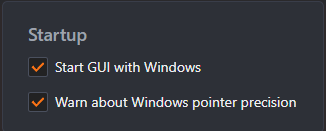
Aby działało przełączanie profili, interfejs musi być stale uruchomiony.
Jak mogę wyłączyć ustawienia?
Ustawienia możesz wyłączyć w każdej chwili, odznaczając opcję „Przetwarzanie włączone”. Można ją też przypisać do skrótu klawiszowego – domyślnie jest to Ctrl Alt F12.
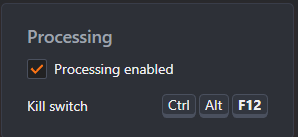
W menu jest też preset „Bypass”, który w praktyce robi to samo – i można go przypisać do dowolnego przełączenia profilu.
Jeśli go odinstaluję, jak sprawdzić, że faktycznie zniknął?
Jeśli sterownik został odinstalowany poprawnie (i komputer uruchomiono ponownie), nie może już wpływać na sygnał z myszy. Aby sprawdzić, czy sterownik działa, wpisz w wierszu polecenia:
driverquery | findstr ccmouaxl
Jeśli nie zostanie zwrócony żaden wpis, sterownika nie ma na komputerze i fizycznie nie jest w stanie wpływać na sygnał z myszy.
Co się stało z wersją na Steamie?
Nasza pierwsza wersja przedpremierowa / beta Custom Curve 4 działała na Steamie i początkowo liczyliśmy na wydanie właśnie tam. Istnieją jednak ogólne problemy ze zgodnością między platformą Steam a narzędziami instalującymi sterowniki – a sterownik jest niezbędny w aplikacji sterującej czułością myszy w całym systemie. To nie jest problem konkretnie sterownika Custom Curve: dotyczyłby każdego narzędzia instalującego sterownik.
Od tego czasu wydaliśmy Custom Curve 4 jako samodzielną aplikację. Kto nadal korzysta z bety ze Steama, powinien ją odinstalować i pobrać wersję samodzielną – beta na Steamie nie otrzymuje aktualizacji.
Co się stało z LE – czy będzie darmowa wersja Custom Curve 4?
Custom Curve 3 Pro i demo Lite Edition zostały wycofane i nie są już dostępne do pobrania. Jeśli masz Custom Curve 3 Pro, Twój klucz licencyjny uprawnia Cię do darmowej aktualizacji do Custom Curve 4.
Nowi użytkownicy mogą też pobrać Custom Curve 4 na darmowy okres próbny o ograniczonym czasie. Obecnie nie planujemy darmowego dema Custom Curve 4.
Anticheaty i bany
Czy to aim assist?
Nie. Custom Curve nie wchodzi w interakcję z Twoimi grami i nawet nie wie, że jakąś masz zainstalowaną – stosuje jedynie stałe przekształcenie matematyczne do ruchu myszy. Celowanie należy do Ciebie.
Czy mogę dostać bana w mojej ulubionej grze?
Nigdy nie potwierdzono żadnego przypadku bana w jakiejkolwiek grze za korzystanie z przyspieszenia myszy.
Sterownik Custom Curve jest podpisany przez Microsoft i celowo zaprojektowany tak, by był przyjazny anticheatom. Potrafi jedynie przekształcać ruch myszy, który wykonujesz fizycznie – nie jest w stanie sam wygenerować żadnego sygnału wejściowego, a właśnie to musiałby zrobić sterownik, żeby celować za Ciebie. Zapis nowych ustawień do sterownika podlega ponadto wymuszonemu opóźnieniu: osobny program nigdy nie mógłby przesyłać sterownikowi dowolnych wartości czułości w czasie rzeczywistym, aby próbować wspomagać celowanie.
Część graczy wyczynowych woli całkowicie zamknąć interfejs na czas gry, aby nie istniało żadne połączenie z przestrzeni użytkownika do sterownika — kosztem wyłączenia wszelkiego przełączania profili. Większość użytkowników tego jednak nie robi i nie ma z tym problemów.
Dlaczego nie działa w mojej grze?
Ze względu na to, że Custom Curve działa jako sterownik trybu jądra, ustawienia aktywne na pulpicie są aktywne wszędzie w systemie operacyjnym – we wszystkich grach i programach, także tych, które pobierają sygnał przez API Raw Input. Nie musisz wyłączać Raw Input w grze, żeby Custom Curve działał.
W praktyce dość często zdarza się, że użytkownicy sądzą, iż ich ustawienia nie działają w grze, bo ruch w 3D bardzo różni się od 2D, a przyspieszenie nie zawsze jest zauważalne.
Technicznie rzecz biorąc, gra może jednak obejść każdy sterownik, więc najlepszym sprawdzianem jest odwrócenie osi pionowej polem wyboru na karcie Wyjście i zastosowanie ustawień. Sytuacja, w której obchodzone są tylko niektóre funkcje, a nie wszystkie naraz, jest niemożliwa – wszystko mieści się w jednym pliku binarnym. To znacznie czytelniejszy test niż kierowanie się czułością czy wrażeniami.
Wydajność i rozwiązywanie problemów
Jak zgłosić problemy napotkane podczas korzystania z Custom Curve 4?
Najlepiej skontaktować się z nami przez naszą społeczność na Discordzie. Możesz też napisać na feedback@mouseacceleration.com.
Zanim się do nas odezwiesz, zawsze warto zebrać najnowsze pliki dzienników – mogą zawierać ważne informacje. Znajdziesz je w tych lokalizacjach:
%SystemDrive%\Users\%USERPROFILE%\AppData\Roaming\CustomCurve\Logs
%SystemDrive%\ProgramData\CustomCurveService\Logs
Pamiętaj, że wcześniejsze wersje Custom Curve są już przestarzałe i nie są dłużej wspierane.
Czy Custom Curve dodaje input lag?
Nie. Obliczenia stosowane do sygnału z myszy są proste obliczeniowo i mocno zoptymalizowane.
Dlaczego mysz się zacina / przycina albo kursor zamiera?
Zwykle powodem jest wadliwy sprzęt: sensor myszy, kabel, port lub sterownik USB, zakłócenia bezprzewodowe, problemy z obrazem itd. Przejście przez poniższe punkty najczęściej wystarcza, by znaleźć winowajcę:
- Przyczyną może być źle zaprojektowana krzywa ze skrajnymi zmianami czułości. Aby to wykluczyć, spróbuj ponownie z presetem lub profilem domyślnym.
- Częstym powodem jest zbyt wysoka częstotliwość pollingu jak na daną grę. Custom Curve działa bez zarzutu przy każdej częstotliwości pollingu, ale to nie znaczy, że tak samo radzi sobie gra albo Twoja płyta główna i kontroler USB. Zwykle wystarczy sprawdzić przy 500 Hz, czy problem w grze zniknie.
- W rzadkich przypadkach powodem są inne zainstalowane sterowniki myszy. Sprawdź klucz rejestru poniżej: normalnie w upper filters powinien być tylko mouclass, a w lower filters — ccmouaxl. Jeśli są tam inne wpisy, najbezpieczniej odinstalować te dodatkowe sterowniki.
Computer\HKEY_LOCAL_MACHINE\SYSTEM\CurrentControlSet\Control\Class\{4d36e96f-e325-11ce-bfc1-08002be10318}
- Inną przyczyną bywa odbiornik myszy bezprzewodowej umieszczony zbyt daleko lub narażony na zakłócenia. Użytkownicy zgłaszali, że przeniesienie odbiornika bliżej myszy usuwa zacinanie.
- Najprawdopodobniej chodzi o problem z sensorem lub śledzeniem, który jest obecny zawsze, ale przyspieszenie czyni go bardziej widocznym. W niektórych myszach zdarza się to częściej niż w innych – zależnie od tego, jak nisko sensor jest osadzony w obudowie, a przez to jak łatwo zbiera kurz z podkładki.
Radzimy regularnie czyścić sensor myszy patyczkiem kosmetycznym lub sprężonym powietrzem – warto wyrobić sobie nawyk czyszczenia sensora raz w tygodniu.
Zastosowałem błędną wartość i teraz nie mogę zapanować nad myszą. Co robić?
Wadą wygodnej kontroli nad kursorem na poziomie sterownika, działającej w całym systemie, jest to, że błędne wartości również obowiązują w całym systemie. Przez nieuwagę może się to przydarzyć każdemu.
Rozwiązaniem jest uruchomienie wyłącznika awaryjnego (domyślny skrót Ctrl Alt F12) i zastosowanie innego profilu – na przykład nowego profilu domyślnego albo jednego z presetów – zanim ponownie włączysz sterownik.
Jeśli interfejs Custom Curve jest już zamknięty i / lub komputer został uruchomiony ponownie, najpierw dotrzyj do interfejsu w Eksploratorze Windows za pomocą klawiatury i go uruchom.
Chcę zmienić DPI myszy – jak przeliczyć krzywą, żeby reagowała tak samo?
Jeśli używasz innego DPI niż to, przy którym powstała krzywa, korekty mogą wymagać dwie rzeczy: wejście przyspieszenia (prędkość) oraz to, jak czułe jest wyjście (czułość). Możesz skorygować samo wejście albo wejście i czułość razem.
W Custom Curve 4 można to zrobić na dwa sposoby i oba korzystają z opcji Skalowanie na karcie Krzywa.
Normalizacja względem DPI (zalecana)
Jeśli Prędkość profilu była już ustawiona na Cale / s na karcie Wyjście -> Normalizacja, żadne przeliczanie nie jest potrzebne; wystarczy podać DPI każdej myszy na karcie Urządzenia.
W przeciwnym razie przeskaluj prędkość krzywej przez 1000 / (DPI użyte przy tworzeniu krzywej), ustaw Prędkość na Cale / s na karcie Wyjście -> Normalizacja i podaj DPI każdej myszy na karcie Urządzenia.
Na przykład jeśli krzywa powstała pierwotnie przy 1600 DPI, przeskaluj prędkość przez 0,625 w opcji Krzywa -> Skalowanie, kliknij Zastosuj, a następnie Zapisz i zastosuj na profilu.
Dzięki temu przyspieszenie reaguje tak samo przy nowym DPI. Oznacza to również, że po kolejnej zmianie DPI myszy wystarczy zaktualizować DPI podane na karcie Urządzenia — krzywej nie trzeba już nigdy przeskalowywać.
Opcjonalnie możesz przeskalować także czułość o (stare DPI / nowe DPI), albo ustaw Wyjście na Efektywne DPI, co pozwala podać żądane DPI wyjściowe wprost, zamiast korzystać ze standardowego mnożnika.
Przeliczanie ręczne
Jeśli nie chcesz normalizować krzywej, możesz przeskalować ją ręcznie. W tym celu pomnóż prędkość przez (nowe DPI / stare DPI), a czułość przez (stare DPI / nowe DPI). Dla tego samego przykładu ze starym DPI = 1600 i nowym DPI = 6400 daje to czułość 0,25 i prędkość 4.
Jeśli korzystasz z Modulacji przyspieszeniem dłoni, a Prędkość pozostaje na Zliczenia / ms, DPI wpływa również na parametr Skala również wpływa DPI. Po zmianie DPI trzeba pomnożyć dotychczasową wartość przez (stare DPI / nowe DPI).
Przy przejściu z wyższego DPI na niższe przeskalowanie czułości może sprawić, że podstawa krzywej zacznie się od czułości większej niż 1. Lepiej tego unikać, bo wtedy nawet najmniejszy ruch myszy przeskakuje piksele w trybie 2D i przy pracy z kursorem.