
Perguntas frequentes
As perguntas que mais recebemos sobre aceleração de mouse e sobre o Custom Curve. Se a sua pergunta não estiver respondida aqui, o Guia do usuário cobre o aplicativo por completo, e o nosso Discord da comunidade é o jeito mais rápido de falar com a gente.
Noções básicas de aceleração de mouse
O que é aceleração de mouse?
A aceleração de mouse muda a sua sensibilidade conforme você move o mouse mais rápido ou mais devagar. Sem aceleração, a sensibilidade permanece a mesma, independentemente da velocidade do movimento.
Essa variação de sensibilidade é expressa como uma curva que normalmente permite ir de uma sensibilidade menor para uma maior — não mexendo nas configurações do jogo, mas mudando a velocidade com que você move o mouse. Dentro desse movimento você obtém uma sensibilidade variável, definida pelo formato da curva.
Assim você soma as vantagens de uma sensibilidade baixa em velocidades de mão menores (muita precisão, por exemplo) às vantagens de uma sens alta (giros rápidos para se movimentar com conforto ou flicks mais velozes) quando acelera a mão.
O ganho geral é conforto e flexibilidade. Esse conforto maior pode melhorar o seu jogo no longo prazo, já que você reduz o esforço físico necessário para o cursor ou a mira fazerem exatamente o que você quer.
Ouvi dizer que a aceleração de mouse estraga a memória muscular da mira, é verdade?
Isso é um mito. Treinar o movimento do mouse realmente desenvolve controle motor geral, por meio do treino muscular e do sistema nervoso. Mas não miramos memorizando distâncias no mousepad: miramos por coordenação olho-mão, que funciona igualzinho tanto com o cursor acelerado quanto se você simplesmente escolher sensibilidades fixas diferentes, mais adequadas a certos tipos de jogo.
É natural se acostumar com uma configuração específica ao longo do tempo, e é verdade que existem configurações ruins para uma dada tarefa — mas isso vale igualmente para sensibilidades aceleradas e fixas.
Agora, se mudar a sensibilidade dentro de faixas razoáveis faz a sua mira desmoronar, isso normalmente indica um controle de mouse pouco desenvolvido, que vale a pena treinar — e não que aquele seja um número sagrado no qual você não pode mexer.
Por onde começar?
Recomendamos começar pelos perfis predefinidos que acompanham o aplicativo. Há uma visão geral detalhada no menu Ajuda e também no Guia do usuário.
Quais configurações de mouse do Windows devo definir antes de configurar a aceleração?
Você pode deixar o controle deslizante de velocidade do ponteiro do Windows em qualquer valor para ajustar a sensibilidade do cursor. O Custom Curve age bem antes dessa etapa. Além disso, as configurações do Windows não têm efeito em jogos modernos que usam Raw Input.
Se a aceleração de cursor embutida do Windows, «Aumentar a precisão do ponteiro», estiver ativa, o Custom Curve vai pedir (por padrão) que você a desative. Não é porque ela cause um problema técnico — é simplesmente muito mais difícil ajustar uma curva quando duas fontes de aceleração se somam.
O mesmo vale para qualquer outro driver de filtro de mouse: o melhor é usar apenas o Custom Curve.
Eu jogo com este valor de sensibilidade — quais configurações devo usar?
Não existe «a curva para a sua sensibilidade de jogo». Qualquer curva pode ser aplicada a qualquer valor de sensibilidade do jogo. O que importa é como você move o mouse, não quais configurações usa dentro do jogo.
O que ajuda mesmo é ter um objetivo claro na cabeça, por exemplo «Gosto da precisão que tenho nessa sens baixa, mas sofro muito para me virar, então preciso desta outra sens para os giros».
Se você nunca jogou com várias sensibilidades, ainda não descobriu como os seus próprios movimentos se beneficiam de sensibilidades diferentes e não acumulou experiência sobre como gostaria de usá-las, sugerimos começar a experimentar o quanto antes. Conhecer suas preferências e seu estilo de movimento é a chave do sucesso.
Minha curva é boa para o meu jogo favorito?
Um jogo pode favorecer certos tipos de movimento no seu loop de gameplay, e esses podem combinar com um formato de curva específico (pelo menos para você). Mas curvas não são realmente específicas de um jogo, e nenhuma é objetivamente a melhor, então só você pode responder a essa pergunta. Uma curva rende o máximo quando é moldada em torno dos seus próprios hábitos de mira; por isso a que você mesmo cria costuma funcionar melhor no jogo que você joga.
Dito isso, se você sentir que a sua curva não está se comportando como gostaria, não hesite em pedir ajuda e opiniões. Também dá para experimentar as configurações de outras pessoas — não porque a curva de alguém vá necessariamente servir para você, mas porque isso ajuda a perceber que tipo de configuração pode funcionar melhor no seu caso. As curvas compartilhadas por outros estão no canal #user-profiles do nosso Discord.
Compra e instalação
Isso é só para Windows?
Sim. No momento o Custom Curve é compatível apenas com o Windows 10 e o Windows 11. Se isso mudar, atualizaremos esta página.
Versões do Windows modificadas ou «debloated» não são compatíveis, pois costumam ter componentes essenciais do sistema removidos. O Custom Curve pode até funcionar, mas você teria de resolver sozinho qualquer problema.
Como baixo e compro o Custom Curve?
Você pode baixar o Custom Curve na página de download. Depois do download, o executável CustomCurve_v4.x.xxx_Setup fica na pasta de downloads do navegador. A partir daí, basta dar um duplo clique no arquivo para executá-lo e seguir as instruções de instalação. Depois de reiniciar, dê um duplo clique no ícone do Custom Curve na área de trabalho para abrir o aplicativo.
As chaves são compradas diretamente na página inicial do mouseacceleration.com.
Perdi minha chave de licença — como recupero?
Se você perdeu sua chave, pode recuperá-la aqui. Se você comprou pela Humble Bundle mas não informou um e-mail válido na ativação, precisará falar com o suporte da Humble para recuperar sua chave.
Comprei o Custom Curve 3 Pro antes — preciso comprar de novo?
Não. Sua chave do Custom Curve 3 Pro funciona no Custom Curve 4. É uma atualização gratuita para todos os usuários existentes.
Isso é uma assinatura?!
Não. É uma compra única que vale por toda a vida do produto — o que se chama de «licença perpétua».
Como faço para ele iniciar junto com o sistema?
O driver do Custom Curve sempre é executado na inicialização do PC, e as últimas configurações são sempre aplicadas automaticamente.
Se quiser que a interface também inicie junto, há uma opção no menu.
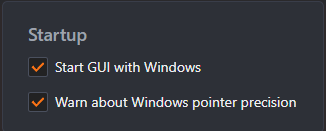
A interface precisa estar sempre em execução para que toda a troca de perfis funcione.
Como desativo as configurações?
Você pode desativar as configurações a qualquer momento desmarcando a opção «Processamento habilitado». Ela também pode ser associada a um atalho de teclado — o padrão é Ctrl Alt F12.
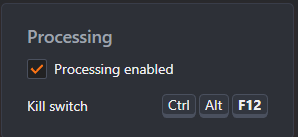
No menu também há uma predefinição «Bypass» que na prática faz a mesma coisa — e ela pode ser associada a qualquer troca de perfil.
Se eu desinstalar, como confirmo que foi mesmo removido?
Se você desinstalou o driver corretamente (e reiniciou), ele não pode mais afetar a entrada do mouse. Para verificar se o driver está em execução, digite o seguinte no prompt de comando:
driverquery | findstr ccmouaxl
Se nenhuma entrada for retornada, o driver não está no seu PC e é fisicamente impossível que ele esteja afetando a entrada do mouse.
O que aconteceu com a versão da Steam?
Nossa primeira versão prévia / beta do Custom Curve 4 rodava na Steam, e originalmente esperávamos lançar nessa plataforma. Existem, porém, problemas gerais de compatibilidade entre a Steam e aplicativos utilitários que instalam drivers — e um driver é sempre necessário para um aplicativo que controla a sensibilidade do mouse em todo o sistema. Não é um problema do driver do Custom Curve especificamente: valeria para qualquer utilitário que instale um driver.
Desde então lançamos o Custom Curve 4 como aplicativo independente. Quem ainda usa a beta da Steam deve desinstalá-la e baixar a versão independente, já que a beta da Steam não recebe atualizações.
O que aconteceu com a LE — vai haver uma versão gratuita do Custom Curve 4?
O Custom Curve 3 Pro e a demo Lite Edition foram descontinuados e não estão mais disponíveis para download. Se você tem o Custom Curve 3 Pro, sua chave de licença dá direito à atualização gratuita para o Custom Curve 4.
Novos usuários também podem baixar o Custom Curve 4 para um teste gratuito por tempo limitado. No momento não há nenhuma demo gratuita planejada para o Custom Curve 4.
Anticheat e banimentos
Isso é aim assist?
Não. O Custom Curve não interage com os seus jogos e nem sabe que há algum instalado: ele apenas aplica uma transformação matemática fixa ao movimento do mouse. A mira é sua.
Posso ser banido do meu jogo favorito?
Nunca houve um relato confirmado de alguém banido em qualquer jogo por usar aceleração de mouse.
O driver do Custom Curve é assinado pela Microsoft e foi projetado de propósito para conviver bem com anticheats. Ele só consegue transformar o movimento de mouse que você faz fisicamente: não consegue gerar entrada nenhuma por conta própria, que é justamente o que um driver precisaria fazer para mirar no seu lugar. Além disso, gravar novas configurações no driver está sujeito a um atraso obrigatório — um programa separado jamais conseguiria enviar valores de sensibilidade arbitrários em tempo real para tentar ajudar na mira.
Alguns jogadores competitivos preferem fechar totalmente a interface enquanto jogam, para que não exista nenhuma conexão do espaço de usuário com o driver, ao custo de desativar toda troca de perfil. A maioria dos usuários, porém, não faz isso e não tem problema algum.
Por que não funciona no meu jogo?
Pelo modo como o Custom Curve funciona como driver em modo kernel, se as configurações estão ativas na área de trabalho, elas estão ativas em todo o sistema operacional, em todos os jogos e programas, inclusive nos que recebem entrada pela API Raw Input — você não precisa desativar o Raw Input em um jogo para o Custom Curve funcionar.
Na verdade, é bem comum os usuários acharem que suas configurações não funcionam no jogo, porque o movimento em 3D é muito diferente do 2D e a aceleração nem sempre é perceptível.
Dito isso, tecnicamente um jogo pode contornar qualquer driver, então a melhor forma de verificar é inverter o eixo vertical usando a caixa de seleção da aba Saída e aplicar as configurações. Nunca seria possível que apenas alguns recursos fossem contornados e outros não, já que tudo está contido em um único binário. É um teste muito mais claro do que tentar se guiar pela sensibilidade ou pela sensação.
Desempenho e solução de problemas
Como relato problemas que eu tenha ao usar o Custom Curve 4?
A melhor forma de falar com a gente é pelo nosso Discord da comunidade. Você também pode escrever para feedback@mouseacceleration.com.
Sempre vale reunir os arquivos de log mais recentes antes de nos escrever, porque eles podem trazer informações importantes. Eles ficam nestes locais:
%SystemDrive%\Users\%USERPROFILE%\AppData\Roaming\CustomCurve\Logs
%SystemDrive%\ProgramData\CustomCurveService\Logs
Lembre-se de que versões anteriores do Custom Curve estão obsoletas e não recebem mais suporte.
O Custom Curve adiciona input lag?
Não. Os cálculos aplicados à entrada do mouse são computacionalmente simples e altamente otimizados.
Por que meu mouse está engasgando / travando ou o cursor congela?
Geralmente a causa é hardware com defeito: sensor do mouse, cabo, porta ou driver USB, interferência sem fio, problemas de vídeo etc. Percorrer os pontos abaixo costuma identificar o culpado:
- Pode ser resultado de uma curva mal projetada, com variações extremas de sensibilidade. Teste novamente com uma predefinição ou com um perfil padrão para descartar essa hipótese.
- Um motivo comum é usar uma taxa de polling mais alta do que o jogo consegue lidar bem. O Custom Curve funciona perfeitamente em qualquer taxa de polling, mas isso não significa que o jogo ou a sua placa-mãe e hardware USB também funcionem. Em geral dá para testar em 500 Hz e ver se o problema no jogo some.
- Em casos raros, a causa é ter outros drivers de mouse instalados. Confira a chave de registro abaixo: normalmente você deveria ver apenas mouclass nos upper filters e ccmouaxl nos lower filters. Se houver outros, o mais seguro é desinstalar esses drivers adicionais.
Computer\HKEY_LOCAL_MACHINE\SYSTEM\CurrentControlSet\Control\Class\{4d36e96f-e325-11ce-bfc1-08002be10318}
- Outra causa é o receptor do seu mouse sem fio estar longe demais ou sofrer algum tipo de interferência. Usuários relatam que aproximar o receptor do mouse resolve os engasgos.
- O mais provável é um problema de sensor ou de rastreamento que já existe sempre, mas que a aceleração torna mais evidente. Isso acontece mais em alguns mouses do que em outros, dependendo de quão baixo o sensor fica na carcaça e, portanto, de quanta poeira do mousepad ele recolhe.
Recomendamos limpar regularmente o sensor do mouse com um cotonete ou uma lata de ar comprimido — é um bom hábito limpar o sensor uma vez por semana.
Apliquei um valor errado e agora não consigo controlar o mouse. O que faço?
Um lado ruim da conveniência de controlar o cursor no nível do driver, valendo para todo o sistema, é que também dá para inserir valores ruins que valem para todo o sistema. Isso pode acontecer com qualquer um por engano.
A solução é acionar o interruptor de emergência (atalho padrão Ctrl Alt F12) e depois aplicar outro perfil — por exemplo, um novo perfil padrão ou uma das predefinições — antes de reativar o driver.
Se você já fechou a interface do Custom Curve e / ou reiniciou, use primeiro o teclado para navegar pelo Explorador de Arquivos e abrir a interface.
Quero mudar o DPI do meu mouse — como reescalono a curva para ela responder igual?
Se você usa um DPI diferente daquele com que a curva foi criada, dois aspectos podem precisar de ajuste: um é a entrada da aceleração (a velocidade) e o outro é o quanto a saída é sensível (a sensibilidade). Você pode ajustar só a entrada ou ajustar a entrada e a sensibilidade.
Há duas formas de fazer isso no Custom Curve 4, e ambas passam pelas opções de Escala da aba Curva.
Normalizar para o DPI (recomendado)
Se a Velocidade do perfil já estava em Polegadas / s na aba Saída -> Normalização, não é preciso nenhuma conversão; basta informar o DPI de cada mouse na aba Dispositivos.
Caso contrário, multiplique a velocidade da curva por 1000 / (DPI usado ao criar a curva), defina a Velocidade como Polegadas / s na aba Saída -> Normalização e informe o DPI de cada mouse na aba Dispositivos.
Por exemplo, se a curva foi criada originalmente a 1600 DPI, multiplique a velocidade por 0,625 em Curva -> Escala, clique em Aplicar e depois em Salvar e aplicar no perfil.
Assim a aceleração responde do mesmo jeito no novo DPI. Isso também significa que, se você mudar o DPI do mouse de novo no futuro, basta atualizar o DPI informado na aba Dispositivos: nunca mais será preciso reescalonar a curva.
Se quiser, você também pode multiplicar a sensibilidade por (DPI antigo / DPI novo), ou defina a Saída como DPI efetivo, o que permite informar diretamente o DPI de saída desejado em vez de usar o multiplicador padrão.
Reescalonar manualmente
Se você não quiser normalizar a curva, pode reescaloná-la manualmente. Para isso, multiplique a velocidade por (DPI novo / DPI antigo) e a sensibilidade por (DPI antigo / DPI novo). Para o mesmo exemplo com DPI antigo = 1600 e DPI novo = 6400, resulta em uma sensibilidade de 0,25 e uma velocidade de 4.
Se você usa a Modulação por aceleração da mão com a Velocidade em Contagens / ms, o DPI também afeta o parâmetro Escala. Ao mudar de DPI, é preciso multiplicar o valor existente por (DPI antigo / DPI novo).
Se você estiver convertendo de um DPI mais alto para um mais baixo, reescalonar a sensibilidade pode fazer a base da curva começar em uma sensibilidade maior que 1. É melhor evitar, porque isso faz o menor movimento do mouse pular pixels em situações 2D ou de cursor.