
คำถามที่พบบ่อย
คำถามที่เราได้รับบ่อยที่สุดเกี่ยวกับการเร่งความเร็วเมาส์และ Custom Curve หากคำถามของคุณยังไม่มีคำตอบอยู่ที่นี่ คู่มือการใช้งาน อธิบายแอปพลิเคชันไว้ครบถ้วน ส่วน Discord ของชุมชนเรา คือช่องทางที่เร็วที่สุดในการติดต่อเรา
พื้นฐานการเร่งความเร็วเมาส์
การเร่งความเร็วเมาส์คืออะไร
การเร่งความเร็วเมาส์จะเปลี่ยนความไวตามความเร็วหรือความช้าที่คุณขยับเมาส์ หากไม่มีการเร่งความเร็ว ความไวจะคงเดิมเสมอไม่ว่าคุณจะขยับเมาส์เร็วแค่ไหน
การเปลี่ยนแปลงความไวนี้แสดงออกมาเป็นเส้นโค้ง ซึ่งโดยทั่วไปช่วยให้คุณไล่จากความไวต่ำไปสู่ความไวสูงได้ ไม่ใช่ด้วยการปรับการตั้งค่าในเกม แต่ด้วยการเปลี่ยนความเร็วที่คุณขยับเมาส์ ภายในการขยับครั้งเดียวนั้น คุณจะได้ความไวที่แปรผันตามรูปทรงของเส้นโค้ง
แบบนี้คุณจึงได้ข้อดีของความไวต่ำเมื่อขยับมือช้า (เช่น ความแม่นยำสูง) ควบคู่กับข้อดีของความไวสูง (เช่น การหันตัวเร็วเพื่อเคลื่อนที่ได้สบาย หรือฟลิกที่ฉับไวขึ้น) เมื่อคุณขยับมือเร็วขึ้น
ประโยชน์โดยรวมคือความสบายและความยืดหยุ่น ความสบายที่เพิ่มขึ้นนี้อาจทำให้การเล่นของคุณดีขึ้นในระยะยาว เพราะคุณใช้แรงกายน้อยลงในการบังคับให้เคอร์เซอร์หรือเป้าเล็งทำสิ่งที่คุณต้องการได้พอดี
ได้ยินว่าการเร่งความเร็วเมาส์จะทำลายความจำกล้ามเนื้อในการเล็ง จริงหรือไม่
นี่เป็นความเชื่อผิด ๆ การฝึกขยับเมาส์ช่วยสร้างการควบคุมกล้ามเนื้อโดยรวมได้จริง ผ่านการฝึกกล้ามเนื้อและระบบประสาท แต่เราไม่ได้เล็งด้วยการจำระยะบนแผ่นรองเมาส์ เราเล็งด้วยการประสานงานระหว่างมือกับตา ซึ่งทำงานเหมือนกันทุกประการ ไม่ว่าเคอร์เซอร์จะถูกเร่งความเร็วหรือคุณเพียงเลือกใช้ความไวคงที่ค่าอื่นที่เหมาะกับเกมบางประเภทมากกว่า
เป็นเรื่องปกติที่เมื่อเวลาผ่านไปคุณจะคุ้นเคยกับการตั้งค่าแบบใดแบบหนึ่ง และก็จริงที่การตั้งค่าบางแบบไม่เหมาะกับงานบางอย่าง แต่ข้อนี้ใช้ได้เท่ากันทั้งกับความไวแบบเร่งความเร็วและความไวคงที่
อย่างไรก็ตาม หากเพียงเปลี่ยนความไวในช่วงที่สมเหตุสมผลแล้วการเล็งของคุณพังทันที นั่นมักบ่งบอกว่าการควบคุมเมาส์ยังพัฒนาไม่พอและควรฝึกเพิ่ม ไม่ได้แปลว่าตัวเลขนั้นศักดิ์สิทธิ์จนแตะต้องไม่ได้
ควรเริ่มต้นอย่างไร
เราแนะนำให้เริ่มจากโปรไฟล์สำเร็จรูปที่มาพร้อมแอปพลิเคชัน ภาพรวมโดยละเอียดอยู่ในเมนูช่วยเหลือ และอยู่ใน คู่มือการใช้งาน.
ควรตั้งค่าเมาส์ของ Windows อย่างไรก่อนตั้งค่าการเร่งความเร็วเมาส์
คุณตั้งแถบเลื่อนความเร็วตัวชี้ของ Windows ไว้ที่ค่าใดก็ได้เพื่อปรับความไวของเคอร์เซอร์ Custom Curve ทำงานก่อนขั้นตอนนั้นมาก และการตั้งค่าของ Windows ก็ไม่มีผลในเกมสมัยใหม่ที่ใช้ Raw Input
หากคุณเปิดการเร่งความเร็วเคอร์เซอร์ในตัวของ Windows อย่าง «Enhance pointer precision» ไว้ Custom Curve จะแจ้งให้คุณปิด (ตามค่าเริ่มต้น) ไม่ใช่เพราะมันสร้างปัญหาทางเทคนิค แต่เพราะการปรับจูนเส้นโค้งจะยากขึ้นมากเมื่อมีการเร่งความเร็วสองแหล่งซ้อนกัน
ข้อนี้ใช้กับไดรเวอร์กรองเมาส์อื่น ๆ ด้วยเช่นกัน ทางที่ดีที่สุดคือใช้เฉพาะ Custom Curve
ฉันใช้ค่าความไวในเกมค่านี้ ควรตั้งค่าอย่างไร
ไม่มีสิ่งที่เรียกว่า «เส้นโค้งสำหรับค่าความไวในเกมของคุณ» เส้นโค้งใดก็ใช้กับค่าความไวในเกมค่าใดก็ได้ สิ่งสำคัญคือคุณขยับเมาส์อย่างไร ไม่ใช่คุณตั้งค่าอะไรไว้ในเกม
สิ่งที่มีประโยชน์จริง ๆ คือการมีเป้าหมายชัดเจนอยู่ในหัวก่อน เช่น «ฉันชอบความแม่นยำตอนเล่นที่ความไวต่ำค่านี้ แต่หันตัวลำบากมาก จึงอยากได้ความไวอีกค่าหนึ่งไว้ใช้ตอนหัน».
หากคุณยังไม่เคยเล่นด้วยความไวหลายค่า ยังไม่รู้ว่าการเคลื่อนไหวของคุณเองได้ประโยชน์จากความไวที่ต่างกันอย่างไร และยังไม่มีประสบการณ์ว่าจะอยากใช้มันแบบไหน เราแนะนำให้เริ่มทดลองโดยเร็วที่สุด ความเข้าใจในความชอบและสไตล์การขยับเมาส์ของตัวเองคือกุญแจสู่ความสำเร็จ
เส้นโค้งของฉันเหมาะกับเกมโปรดของฉันไหม
เกมหนึ่ง ๆ อาจกระตุ้นให้เกิดการเคลื่อนไหวบางรูปแบบในวงจรการเล่นของมัน และการเคลื่อนไหวเหล่านั้นอาจเข้ากับรูปทรงเส้นโค้งแบบใดแบบหนึ่ง (อย่างน้อยก็สำหรับคุณ) แต่เส้นโค้งไม่ได้ผูกกับเกมใดเกมหนึ่งจริง ๆ และไม่มีเส้นโค้งใดดีที่สุดในเชิงภาววิสัย คำถามนี้จึงมีแต่คุณเท่านั้นที่ตอบได้ เส้นโค้งจะดีที่สุดเมื่อถูกปั้นขึ้นรอบ ๆ นิสัยการเล็งของคุณเอง นี่จึงเป็นเหตุผลว่าทำไมเส้นโค้งที่คุณสร้างเองมักได้ผลดีที่สุดกับเกมที่คุณเล่น
ถึงอย่างนั้น หากคุณรู้สึกว่าเส้นโค้งยังไม่ทำงานอย่างที่ต้องการ อย่าเกรงใจที่จะขอความช่วยเหลือและความเห็น คุณลองการตั้งค่าของคนอื่นได้เช่นกัน ไม่ใช่เพราะเส้นโค้งของคนอื่นต้องเหมาะกับคุณเสมอไป แต่เพราะมันช่วยให้คุณรู้ว่าการตั้งค่าแบบไหนน่าจะเหมาะกับคุณมากกว่า เส้นโค้งที่คนอื่นแบ่งปันไว้ดูได้ในช่อง #user-profiles บน Discord ของเรา.
การซื้อและการติดตั้ง
รองรับเฉพาะ Windows เท่านั้นหรือ
ใช่ ขณะนี้ Custom Curve รองรับเฉพาะ Windows 10 และ Windows 11 เท่านั้น หากมีการเปลี่ยนแปลง หน้านี้จะได้รับการอัปเดต
Windows รุ่นที่ถูกดัดแปลงหรือ «debloat» ไม่ได้รับการรองรับ เพราะมักถูกถอดองค์ประกอบหลักของ Windows ออกไป Custom Curve อาจยังทำงานได้ แต่คุณต้องแก้ปัญหาที่เกิดขึ้นเองทั้งหมด
ดาวน์โหลดและซื้อ Custom Curve ได้อย่างไร
คุณดาวน์โหลด Custom Curve ได้จาก หน้าดาวน์โหลด หลังดาวน์โหลดเสร็จ ไฟล์ CustomCurve_v4.x.xxx_Setup จะอยู่ในโฟลเดอร์ดาวน์โหลดของเบราว์เซอร์ จากตรงนั้นเพียงดับเบิลคลิกไฟล์เพื่อเรียกใช้ แล้วทำตามคำแนะนำการติดตั้ง หลังรีบูตเครื่อง ให้ดับเบิลคลิกไอคอน Custom Curve บนเดสก์ท็อปเพื่อเปิดแอปพลิเคชัน
ซื้อคีย์ได้โดยตรงจาก หน้าแรกของ mouseacceleration.com.
ฉันทำคีย์ลิขสิทธิ์หาย จะเอากลับคืนได้อย่างไร
หากคุณทำคีย์หาย คุณสามารถ กู้คืนได้ที่นี่หากคุณซื้อผ่าน Humble Bundle แต่ไม่ได้ให้อีเมลที่ใช้งานได้ตอนเปิดใช้งาน คุณจะต้องติดต่อ ฝ่ายสนับสนุนของ Humble เพื่อกู้คืนคีย์ของคุณ
ฉันเคยซื้อ Custom Curve 3 Pro ต้องซื้อใหม่อีกไหม
ไม่ต้อง คีย์ Custom Curve 3 Pro ของคุณใช้กับ Custom Curve 4 ได้ เป็นการอัปเกรดฟรีสำหรับผู้ใช้เดิมทุกคน
นี่เป็นการสมัครสมาชิกหรือ
ไม่ใช่ เป็นการซื้อครั้งเดียวที่ใช้ได้ตลอดอายุของผลิตภัณฑ์ หรือที่เรียกว่า «สิทธิ์การใช้งานถาวร»
จะให้เปิดใช้งานพร้อมเครื่องได้อย่างไร
ไดรเวอร์ของ Custom Curve ทำงานทุกครั้งที่เปิดเครื่อง และการตั้งค่าล่าสุดจะถูกนำมาใช้โดยอัตโนมัติเสมอ
หากต้องการให้หน้าต่างโปรแกรมเปิดพร้อมเครื่องด้วย มีตัวเลือกให้ในเมนู
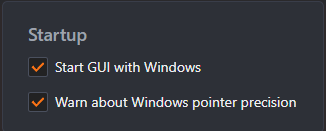
หน้าต่างโปรแกรมต้องทำงานอยู่เสมอ เพื่อให้ฟังก์ชันสลับโปรไฟล์ทั้งหมดใช้งานได้
ปิดการตั้งค่าได้อย่างไร
คุณปิดการตั้งค่าได้ทุกเมื่อโดยยกเลิกการติ๊กตัวเลือก «เปิดใช้งานการประมวลผล» ตัวเลือกนี้ผูกกับคำสั่งปุ่มลัดได้ด้วย โดยค่าเริ่มต้นคือ Ctrl Alt F12.
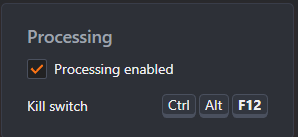
ในเมนูยังมีค่าสำเร็จรูป «Bypass» ซึ่งให้ผลแทบเหมือนกัน และผูกกับการสลับโปรไฟล์ใดก็ได้
หากถอนการติดตั้งแล้ว จะยืนยันได้อย่างไรว่าถูกถอนออกจริง
หากคุณถอนการติดตั้งไดรเวอร์อย่างถูกต้อง (และรีบูตแล้ว) ไดรเวอร์จะไม่สามารถส่งผลต่ออินพุตเมาส์ได้อีก คุณตรวจสอบว่าไดรเวอร์ยังทำงานอยู่หรือไม่ได้โดยพิมพ์คำสั่งต่อไปนี้ใน command prompt:
driverquery | findstr ccmouaxl
หากไม่มีรายการใดแสดงออกมา แสดงว่าไดรเวอร์ไม่ได้อยู่บนเครื่องของคุณ และเป็นไปไม่ได้เลยในทางกายภาพที่มันจะส่งผลต่ออินพุตเมาส์ของคุณ
เวอร์ชันบน Steam เป็นอย่างไรบ้าง
รุ่นก่อนวางจำหน่าย / เบตาแรกของ Custom Curve 4 ทำงานบน Steam และเดิมทีเราหวังจะวางจำหน่ายบนแพลตฟอร์มนั้น อย่างไรก็ตาม มีปัญหาความเข้ากันได้โดยทั่วไประหว่างแพลตฟอร์ม Steam กับแอปพลิเคชันอรรถประโยชน์ที่ติดตั้งไดรเวอร์ ซึ่งไดรเวอร์เป็นสิ่งจำเป็นเสมอสำหรับแอปพลิเคชันที่ควบคุมความไวเมาส์ทั้งระบบ นี่ไม่ใช่ปัญหาของไดรเวอร์ Custom Curve โดยเฉพาะ แต่เกิดกับเครื่องมือใดก็ตามที่ติดตั้งไดรเวอร์
หลังจากนั้นเราจึงปล่อย Custom Curve 4 เป็นแอปพลิเคชันแบบสแตนด์อโลนแทน ผู้ที่ยังใช้เบตาบน Steam ควรถอนการติดตั้งและดาวน์โหลดเวอร์ชันสแตนด์อโลน เพราะเบตาบน Steam ไม่ได้รับการอัปเดตแล้ว
LE เป็นอย่างไรบ้าง จะมี Custom Curve 4 เวอร์ชันฟรีไหม
Custom Curve 3 Pro และเดโม Lite Edition ถูกยกเลิกแล้ว และไม่เปิดให้ดาวน์โหลดอีกต่อไป หากคุณมี Custom Curve 3 Pro คีย์ลิขสิทธิ์ของคุณให้สิทธิ์อัปเกรดเป็น Custom Curve 4 ได้ฟรี
ผู้ใช้ใหม่ก็ดาวน์โหลด Custom Curve 4 เพื่อทดลองใช้ฟรีแบบจำกัดเวลาได้เช่นกัน ขณะนี้ยังไม่มีแผนทำเดโมฟรีสำหรับ Custom Curve 4
ระบบป้องกันการโกงและการแบน
นี่คือระบบช่วยเล็งหรือไม่
ไม่ใช่ Custom Curve ไม่ได้ยุ่งเกี่ยวกับเกมของคุณ และไม่รู้ด้วยซ้ำว่ามีเกมติดตั้งอยู่ มันเพียงใช้การแปลงทางคณิตศาสตร์ที่กำหนดไว้แน่นอนกับการเคลื่อนไหวเมาส์ของคุณเท่านั้น การเล็งยังเป็นของคุณทั้งหมด
ฉันจะถูกแบนจากเกมโปรดได้ไหม
ไม่เคยมีรายงานที่ยืนยันได้ว่ามีใครถูกแบนในเกมใดเพราะใช้การเร่งความเร็วเมาส์
ไดรเวอร์ของ Custom Curve ได้รับการเซ็นรับรองจาก Microsoft และออกแบบมาโดยตั้งใจให้เข้ากับระบบป้องกันการโกง มันแปลงได้เฉพาะการเคลื่อนไหวเมาส์ที่คุณทำจริงด้วยมือเท่านั้น ไม่สามารถสร้างอินพุตขึ้นมาเองได้ ซึ่งนั่นคือสิ่งที่ไดรเวอร์ต้องทำหากจะเล็งแทนคุณ นอกจากนี้การเขียนการตั้งค่าใหม่ลงไดรเวอร์ยังมีการหน่วงเวลาบังคับ โปรแกรมอื่นจึงไม่มีทางส่งค่าความไวตามอำเภอใจให้ไดรเวอร์แบบเรียลไทม์เพื่อพยายามช่วยการเล็งได้
ผู้เล่นสายแข่งขันบางคนเลือกปิดอินเทอร์เฟซทั้งหมดขณะเล่น เพื่อไม่ให้มีการเชื่อมต่อใด ๆ จากพื้นที่ผู้ใช้ไปยังไดรเวอร์ โดยแลกกับการปิดการสลับโปรไฟล์ทั้งหมด อย่างไรก็ตาม ผู้ใช้ส่วนใหญ่ไม่ได้ทำเช่นนั้นและก็ไม่พบปัญหาแต่อย่างใด
ทำไมจึงไม่ทำงานในเกมของฉัน
เนื่องจาก Custom Curve ทำงานเป็นไดรเวอร์ระดับเคอร์เนล หากการตั้งค่าทำงานอยู่บนเดสก์ท็อป ก็แปลว่ามันทำงานอยู่ทุกที่ในระบบปฏิบัติการ ทั้งในเกมและโปรแกรมทั้งหมด รวมถึงโปรแกรมที่รับอินพุตผ่าน Raw Input API ด้วย คุณจึงไม่ต้องปิด Raw Input ในเกมเพื่อให้ Custom Curve ทำงาน
ที่จริงเป็นเรื่องปกติมากที่ผู้ใช้จะคิดว่าการตั้งค่าไม่ทำงานในเกม เพราะการเคลื่อนไหวแบบ 3 มิติต่างจาก 2 มิติมาก และการเร่งความเร็วก็ไม่ได้สังเกตเห็นได้เสมอไป
ถึงอย่างนั้น ในทางเทคนิคเกมก็ข้ามไดรเวอร์ใด ๆ ได้ วิธีตรวจสอบที่ดีที่สุดจึงเป็นการกลับแกนตั้งด้วยช่องติ๊กในแท็บ เอาต์พุต แล้วใช้งานการตั้งค่านั้น เป็นไปไม่ได้เลยที่ฟีเจอร์เพียงบางส่วนจะถูกข้ามแต่ส่วนอื่นไม่ถูกข้าม เพราะทุกอย่างอยู่ในไฟล์ไบนารีเดียวกัน วิธีนี้ชัดเจนกว่าการอาศัยความไวหรือความรู้สึกมาก
ประสิทธิภาพและการแก้ปัญหา
จะแจ้งปัญหาที่พบระหว่างใช้ Custom Curve 4 ได้อย่างไร
วิธีติดต่อเราที่ดีที่สุดคือผ่าน Discord ของชุมชนเรา หรือจะส่งอีเมลถึง feedback@mouseacceleration.com.
ก่อนติดต่อเรา ควรรวบรวมไฟล์บันทึกล่าสุดไว้เสมอ เพราะอาจมีข้อมูลสำคัญ ไฟล์เหล่านี้อยู่ในตำแหน่งต่อไปนี้:
%SystemDrive%\Users\%USERPROFILE%\AppData\Roaming\CustomCurve\Logs
%SystemDrive%\ProgramData\CustomCurveService\Logs
โปรดทราบว่า Custom Curve เวอร์ชันก่อนหน้าถูกเลิกใช้แล้วและไม่ได้รับการสนับสนุนอีกต่อไป
Custom Curve เพิ่มความหน่วงของอินพุตหรือไม่
ไม่ การคำนวณที่ใช้กับอินพุตเมาส์ของคุณเรียบง่ายในเชิงการประมวลผลและถูกปรับให้เหมาะสมอย่างมาก
ทำไมเมาส์ถึงกระตุก / หน่วง หรือเคอร์เซอร์ค้าง
โดยทั่วไปสาเหตุมาจากฮาร์ดแวร์ที่มีปัญหา เช่น เซ็นเซอร์เมาส์ สายไฟ พอร์ตหรือไดรเวอร์ USB สัญญาณไร้สายรบกวน ปัญหาด้านภาพ ฯลฯ การไล่ตรวจตามรายการต่อไปนี้มักช่วยหาต้นเหตุได้:
- อาจเป็นผลจากเส้นโค้งที่ออกแบบไม่ดี ซึ่งความไวเปลี่ยนอย่างรุนแรง ลองใหม่ด้วยค่าสำเร็จรูปหรือโปรไฟล์เริ่มต้นเพื่อตัดความเป็นไปได้นี้ออก
- สาเหตุที่พบบ่อยคือใช้อัตราโพลลิ่งสูงเกินกว่าที่เกมที่เล่นอยู่จะรับไหว Custom Curve ทำงานได้ดีทุกอัตราโพลลิ่ง แต่ไม่ได้แปลว่าเกมหรือเมนบอร์ด / ฮาร์ดแวร์ USB ของคุณจะรับไหวด้วย โดยทั่วไปลองทดสอบที่ 500 Hz เพื่อดูว่าปัญหาในเกมหายไปหรือไม่
- ในบางกรณีที่พบไม่บ่อย สาเหตุอาจมาจากการมีไดรเวอร์เมาส์อื่นติดตั้งอยู่ ลองตรวจคีย์รีจิสทรีด้านล่าง โดยปกติคุณควรเห็นเพียง mouclass ใน upper filters และ ccmouaxl ใน lower filters เท่านั้น หากมีรายการอื่นเพิ่มมา วิธีที่ปลอดภัยที่สุดคือถอนการติดตั้งไดรเวอร์ส่วนเกินเหล่านั้น
Computer\HKEY_LOCAL_MACHINE\SYSTEM\CurrentControlSet\Control\Class\{4d36e96f-e325-11ce-bfc1-08002be10318}
- อีกสาเหตุหนึ่งคือดองเกิลของเมาส์ไร้สายอยู่ไกลเกินไปหรือถูกสัญญาณรบกวน ผู้ใช้หลายรายรายงานว่าการย้ายดองเกิลให้ใกล้เมาส์ขึ้นช่วยแก้อาการเมาส์กระตุกได้
- ที่เป็นไปได้มากที่สุดคือปัญหาเซ็นเซอร์หรือการติดตามซึ่งมีอยู่ตลอด แต่การเร่งความเร็วทำให้สังเกตเห็นชัดขึ้น อาการนี้เกิดกับเมาส์บางรุ่นมากกว่ารุ่นอื่น ขึ้นอยู่กับว่าเซ็นเซอร์ติดตั้งอยู่ต่ำแค่ไหนในตัวเครื่อง จึงดูดฝุ่นจากแผ่นรองเมาส์ได้ง่ายเพียงใด
เราแนะนำให้ทำความสะอาดเป็นประจำที่เซ็นเซอร์เมาส์ด้วยคอตตอนบัดหรือกระป๋องลมอัด โดยทั่วไปการทำความสะอาดเซ็นเซอร์สัปดาห์ละครั้งถือเป็นนิสัยที่ดี
ฉันใส่ค่าผิดไปแล้วตอนนี้ควบคุมเมาส์ไม่ได้ ต้องทำอย่างไร
ข้อเสียอย่างหนึ่งของความสะดวกที่ได้ควบคุมเคอร์เซอร์ในระดับไดรเวอร์และมีผลทั้งระบบ คือค่าที่ผิดพลาดก็มีผลทั้งระบบเช่นกัน เรื่องนี้เกิดขึ้นได้กับทุกคนโดยไม่ตั้งใจ
วิธีแก้คือเปิดใช้สวิตช์ฉุกเฉิน (ปุ่มลัดเริ่มต้นคือ Ctrl Alt F12) แล้วใช้โปรไฟล์อื่นแทน เช่น โปรไฟล์เริ่มต้นอันใหม่หรือค่าสำเร็จรูปอันใดอันหนึ่ง ก่อนจะเปิดไดรเวอร์กลับมาอีกครั้ง
หากคุณปิดหน้าต่าง Custom Curve ไปแล้วและ / หรือรีบูตเครื่อง ให้ใช้คีย์บอร์ดไล่ไปใน Windows Explorer เพื่อเปิดหน้าต่างโปรแกรมขึ้นมาก่อน
ฉันอยากเปลี่ยน DPI ของเมาส์ จะปรับสเกลเส้นโค้งอย่างไรให้ตอบสนองเหมือนเดิม
หากคุณใช้ DPI ต่างจากตอนที่สร้างเส้นโค้ง จะมีสองส่วนที่อาจต้องปรับ ส่วนแรกคืออินพุตของการเร่งความเร็ว (ความเร็ว) และอีกส่วนคือเอาต์พุตไวแค่ไหน (ความไว) คุณอาจปรับเฉพาะอินพุต หรือปรับทั้งอินพุตและความไวก็ได้
ใน Custom Curve 4 ทำได้สองวิธี และทั้งสองวิธีใช้ตัวเลือก การปรับขนาด ในแท็บ เส้นโค้ง นั่นเอง
การทำให้เป็นมาตรฐานตาม DPI (แนะนำ)
หาก ความเร็ว ของโปรไฟล์ถูกตั้งเป็น นิ้ว / วินาที ในแท็บ เอาต์พุต -> การทำให้เป็นมาตรฐาน ไว้อยู่แล้ว ก็ไม่ต้องแปลงค่าใด ๆ เพียงระบุ DPI ของเมาส์แต่ละตัวไว้ในแท็บ อุปกรณ์ นั่นเอง
มิฉะนั้น ให้ปรับสเกลความเร็วของเส้นโค้งด้วย 1000 / (DPI ที่ใช้ตอนสร้างเส้นโค้ง), แล้วตั้ง ความเร็ว เป็น นิ้ว / วินาที ในแท็บ เอาต์พุต -> การทำให้เป็นมาตรฐาน และระบุ DPI ของเมาส์แต่ละตัวไว้ในแท็บ อุปกรณ์ นั่นเอง
ตัวอย่างเช่น หากสร้างเส้นโค้งไว้ที่ 1600 DPI ตั้งแต่แรก ให้ปรับสเกลความเร็วด้วย 0.625 ในตัวเลือก เส้นโค้ง -> การปรับขนาด จากนั้นคลิก Apply แล้วคลิก Save & Apply ที่โปรไฟล์
วิธีนี้ทำให้ความเร่งตอบสนองเหมือนเดิมที่ DPI ใหม่ และยังหมายความว่า หากในอนาคตคุณเปลี่ยน DPI ของเมาส์อีก คุณเพียงอัปเดต DPI ที่ระบุไว้ในแท็บอุปกรณ์เท่านั้น ไม่ต้องปรับสเกลเส้นโค้งใหม่อีกเลย
หากต้องการ คุณปรับสเกลความไวได้ด้วย โดยใช้ (DPI เดิม / DPI ใหม่) หรือจะตั้ง เอาต์พุต เป็น DPI ที่ใช้จริง ก็ได้ ซึ่งช่วยให้คุณกำหนด DPI เอาต์พุตที่ต้องการได้โดยตรง แทนการใช้ตัวคูณมาตรฐาน
การปรับสเกลด้วยตนเอง
หากคุณไม่ต้องการทำให้เส้นโค้งเป็นมาตรฐาน ก็ปรับสเกลเองได้ โดยปรับสเกลความเร็วด้วย (DPI ใหม่ / DPI เดิม) และปรับสเกลความไวด้วย (DPI เดิม / DPI ใหม่) สำหรับตัวอย่างเดิมที่ DPI เดิม = 1600 และ DPI ใหม่ = 6400 จะได้ความไว 0.25 และความเร็ว 4
หากคุณใช้การมอดูเลตด้วยความเร่งของมือ โดยปล่อย ความเร็ว ไว้ที่ จำนวน / มิลลิวินาที DPI ก็จะส่งผลต่อพารามิเตอร์ สเกล ด้วยเช่นกัน เมื่อเปลี่ยน DPI คุณต้องคูณค่าเดิมด้วย (DPI เดิม / DPI ใหม่).
หากคุณแปลงจาก DPI ที่สูงกว่าไปยัง DPI ที่ต่ำกว่า การปรับสเกลความไวอาจทำให้ฐานของเส้นโค้งเริ่มต้นที่ความไวมากกว่า 1 ควรเลี่ยงกรณีนี้ เพราะจะทำให้การขยับเมาส์เพียงเล็กน้อยข้ามพิกเซลในงานแบบ 2 มิติหรือการใช้เคอร์เซอร์