
Sıkça Sorulan Sorular
Fare ivmesi ve Custom Curve'e dair bize en sık sorulan sorular. Sorunuzun yanıtı burada yoksa, Kullanım kılavuzu uygulamanın tamamını anlatır; ayrıca topluluk Discord'umuz bize ulaşmanın en hızlı yoludur.
Fare ivmesinin temelleri
Fare ivmesi nedir?
Fare ivmesi, fareyi ne kadar hızlı ya da yavaş hareket ettirdiğinize göre hassasiyetinizi değiştirir. İvme olmadığında hassasiyet, fareyi ne hızda hareket ettirirseniz ettirin aynı kalır.
Bu hassasiyet değişimi bir eğriyle ifade edilir; eğri genellikle daha düşük bir hassasiyetten daha yükseğine geçmenizi sağlar — oyun ayarlarını değiştirerek değil, fareyi hareket ettirme hızınızı değiştirerek. Aynı hareket içinde, eğrinin biçiminin belirlediği değişken bir hassasiyet elde edersiniz.
Böylece yavaş el hareketlerinde düşük hassasiyetin avantajlarını (örneğin yüksek isabet) elinizi hızlandırdığınızda yüksek hassasiyetin avantajlarıyla (rahat dolaşmak için hızlı dönüşler ya da daha çevik flick'ler) birleştirirsiniz.
Genel kazanım konfor ve esnekliktir. Bu artan konfor, imlecin veya nişangâhın tam istediğiniz şeyi yapması için harcadığınız fiziksel eforu azalttığından uzun vadede oyununuzu iyileştirebilir.
Fare ivmesinin nişan alma kas hafızasını bozduğunu duydum, doğru mu?
Bu bir efsane. Fare hareketini çalışmak, kasları ve sinir sistemini eğiterek genel motor kontrolü gerçekten geliştirir. Ancak biz nişan alırken mouse pad üzerindeki mesafeleri ezberlemeyiz; el-göz koordinasyonuyla nişan alırız ve bu, imlecin ivmelendirilmiş olup olmamasından ya da belirli oyun türlerine daha uygun farklı sabit hassasiyetler seçmenizden bağımsız olarak aynı şekilde çalışır.
Zamanla belirli bir kuruluma alışmak doğaldır ve belirli bir iş için kötü kurulumlar bulunabileceği de doğrudur — ama bu, ivmeli ve sabit hassasiyetler için eşit ölçüde geçerlidir.
Buna karşılık hassasiyeti makul aralıklarda değiştirdiğinizde nişanınız dağılıyorsa, bu genellikle üzerinde çalışmaya değer, yeterince gelişmemiş bir fare kontrolüne işaret eder; dokunulmaması gereken kutsal bir sayıya değil.
Nereden başlamalıyım?
Uygulamayla birlikte gelen hazır profillerle başlamanızı öneririz. Ayrıntılı bir genel bakış Yardım menüsünde ve ayrıca şurada yer alır: Kullanım kılavuzu.
Fare ivmesini yapılandırmadan önce hangi Windows fare ayarları seçilmeli?
İmleç hassasiyetini ayarlamak için Windows işaretçi hızı kaydırıcısını istediğiniz değere getirebilirsiniz. Custom Curve bu aşamadan çok önce devreye girer. Ayrıca Windows ayarları, Raw Input kullanan modern oyunlarda etkili olmaz.
Windows'un yerleşik imleç ivmesi olan «İşaretçi hassasiyetini artır» açıksa, Custom Curve varsayılan olarak bunu kapatmanızı ister. Teknik bir soruna yol açtığı için değil; iki ivme kaynağı üst üste bindiğinde bir eğriyi ayarlamak çok daha zor olduğu için.
Aynısı diğer fare filtre sürücüleri için de geçerlidir: yalnızca Custom Curve kullanmak en iyisidir.
Şu oyun hassasiyeti değerini kullanıyorum — hangi ayarları seçmeliyim?
«Oyun hassasiyetinize uygun eğri» diye bir şey yoktur. Herhangi bir eğri, herhangi bir oyun hassasiyeti değerine uygulanabilir. Önemli olan fareyi nasıl hareket ettirdiğinizdir, oyun içinde hangi ayarları kullandığınız değil.
Asıl işe yarayan, kafanızda önceden belirlenmiş bir hedef olmasıdır. Örneğin: «Bu düşük hassasiyette isabetimi seviyorum ama arkamı dönmekte çok zorlanıyorum; dönüşler için şu diğer hassasiyete ihtiyacım var.».
Daha önce birden fazla hassasiyette oynamadıysanız, kendi hareketlerinizin farklı hassasiyetlerden nasıl fayda gördüğünü öğrenmediyseniz ve bunları nasıl kullanmak isteyebileceğinize dair bir deneyim edinmediyseniz, bir an önce denemeye başlamanızı öneririz. Kendi tercihlerinizi ve fare hareketi tarzınızı bilmek başarının anahtarıdır.
Eğrim en sevdiğim oyun için iyi mi?
Bir oyun, oynanış döngüsünde belirli hareket türlerini teşvik edebilir ve bunlara belirli bir eğri biçimi uyabilir (en azından sizin için). Ne var ki eğriler gerçekte oyuna özgü değildir ve nesnel olarak en iyisi diye bir şey yoktur; dolayısıyla bu soruyu yalnızca siz yanıtlayabilirsiniz. Bir eğri, kendi nişan alma alışkanlıklarınıza göre biçimlendirildiğinde en iyi hâline gelir; bu yüzden kendi oluşturduğunuz eğri, oynadığınız oyunda genellikle en iyi sonucu verir.
Yine de eğrinizin istediğiniz gibi çalışmadığını hissediyorsanız yardım ve görüş istemekten çekinmeyin. Başkalarının kurulumlarını da deneyebilirsiniz — bir başkasının eğrisi size mutlaka uyacağı için değil, hangi tür kurulumun sizde daha iyi çalışabileceğine dair bir sezgi kazandırdığı için. Başkalarının paylaştığı eğrileri #user-profiles kanalında görebilirsiniz — Discord'umuzda.
Satın alma ve kurulum
Bu yalnızca Windows için mi?
Evet. Custom Curve şu anda yalnızca Windows 10 ve Windows 11'i destekliyor. Bu değişirse bu sayfa güncellenecek.
Değiştirilmiş veya «sadeleştirilmiş» Windows sürümleri desteklenmez; bunlardan çoğu zaman temel Windows bileşenleri çıkarılmıştır. Custom Curve yine de çalışabilir, ancak olası sorunları kendiniz çözmeniz gerekir.
Custom Curve'ü nasıl indirir ve satın alırım?
Custom Curve'ü şu sayfadan indirebilirsiniz: indirme sayfası. İndirme bittiğinde CustomCurve_v4.x.xxx_Setup adlı çalıştırılabilir dosya tarayıcınızın indirilenler klasörüne kaydedilir. Oradan dosyaya çift tıklayıp çalıştırın ve kurulum yönergelerini izleyin. Yeniden başlattıktan sonra uygulamayı açmak için masaüstündeki Custom Curve simgesine çift tıklayın.
Anahtarlar doğrudan şuradan satın alınabilir: mouseacceleration.com ana sayfası.
Lisans anahtarımı kaybettim — nasıl geri alırım?
Anahtarınızı kaybettiyseniz buradan kurtarabilirsiniz. Humble Bundle üzerinden satın aldıysanız ancak etkinleştirmede çalışan bir e-posta adresi vermediyseniz, anahtarınızı kurtarmak için Humble destek ekibiyle iletişime geçmeniz gerekir.
Daha önce Custom Curve 3 Pro aldım — yeniden satın almam gerekiyor mu?
Hayır. Custom Curve 3 Pro anahtarınız Custom Curve 4 için de geçerlidir. Mevcut tüm kullanıcılar için ücretsiz bir yükseltmedir.
Bu bir abonelik mi?!
Hayır. Ürünün ömrü boyunca geçerli, tek seferlik bir satın almadır; buna «süresiz lisans» denir.
Açılışta çalışmasını nasıl sağlarım?
Custom Curve sürücüsü bilgisayar açılışında her zaman çalışır ve en son ayarlar her zaman otomatik olarak uygulanır.
Arayüzün de açılışta çalışmasını istiyorsanız menüde bunun için bir seçenek var.
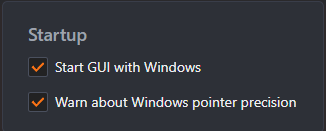
Profil değiştirme işlevlerinin tamamı için arayüzün her zaman çalışıyor olması gerekir.
Ayarları nasıl devre dışı bırakabilirim?
«İşleme etkin» seçeneğinin işaretini kaldırarak ayarları istediğiniz an devre dışı bırakabilirsiniz. Bu bir tuş komutuna da atanabilir; varsayılan atama: Ctrl Alt F12.
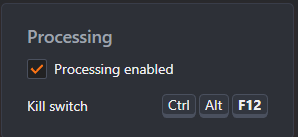
Menüde ayrıca pratikte aynı işi gören bir «Bypass» ön ayarı var — ve bu, herhangi bir profil geçişine atanabilir.
Kaldırırsam, gerçekten kaldırıldığını nasıl doğrularım?
Sürücüyü doğru şekilde kaldırdıysanız (ve yeniden başlattıysanız), fare girişinizi etkilemesi mümkün değildir. Sürücünün çalışıp çalışmadığını komut isteminde şunu yazarak denetleyebilirsiniz:
driverquery | findstr ccmouaxl
Hiçbir kayıt dönmüyorsa sürücü bilgisayarınızda yok demektir ve fare girişinizi etkilemesi fiziksel olarak imkânsızdır.
Steam sürümüne ne oldu?
İlk Custom Curve 4 ön sürümümüz / beta'mız Steam üzerinde çalışıyordu ve başlangıçta ürünü o platformda yayımlamayı umuyorduk. Ancak Steam platformu ile sürücü kuran yardımcı uygulamalar arasında genel uyumluluk sorunları var; sistem genelinde fare hassasiyetini denetleyen bir uygulama içinse sürücü her zaman gereklidir. Bu, özellikle Custom Curve sürücüsüne özgü bir sorun değil: sürücü kuran her yardımcı uygulama için geçerli olurdu.
O zamandan beri Custom Curve 4'ü bunun yerine bağımsız bir uygulama olarak yayımladık. Hâlâ Steam beta'sını kullananlar onu kaldırıp bağımsız sürümü indirmeli; Steam beta'sı güncelleme almıyor.
LE'ye ne oldu — Custom Curve 4'ün ücretsiz bir sürümü olacak mı?
Custom Curve 3 Pro ve Lite Edition demosu artık üretimden kaldırıldı ve indirilemiyor. Custom Curve 3 Pro'ya sahipseniz lisans anahtarınız size Custom Curve 4'e ücretsiz yükseltme hakkı verir.
Yeni kullanıcılar Custom Curve 4'ü süreli ücretsiz deneme için de indirebilir. Custom Curve 4 için şu anda ücretsiz bir demo planlanmıyor.
Anti-cheat ve yasaklar
Bu bir nişan yardımı mı?
Hayır. Custom Curve oyunlarınızla etkileşime girmez, hatta kurulu bir oyun olduğunu bile bilmez; yalnızca fare hareketinize sabit bir matematiksel dönüşüm uygular. Nişan almak size aittir.
En sevdiğim oyundan yasaklanabilir miyim?
Fare ivmesi kullandığı için herhangi bir oyunda yasaklanan birine dair doğrulanmış tek bir bildirim bile olmadı.
Custom Curve sürücüsü Microsoft tarafından imzalanmıştır ve bilinçli olarak anti-cheat dostu tasarlanmıştır. Yalnızca fiziksel olarak yaptığınız fare hareketini dönüştürebilir; kendi başına hiçbir giriş üretemez ki bir sürücünün sizin adınıza nişan alabilmesi için tam olarak bunu yapması gerekirdi. Ayrıca sürücüye yeni ayar yazmak zorunlu bir gecikmeye tabidir: ayrı bir program, nişan almaya yardım etmeye çalışmak için sürücüye gerçek zamanlı olarak keyfî hassasiyet değerleri gönderemez.
Bazı rekabetçi oyuncular, sürücüye kullanıcı alanından hiçbir bağlantı kalmasın diye oynarken arayüzü tamamen kapatmayı yeğler; bunun bedeli tüm profil değişimlerinin devre dışı kalmasıdır. Yine de çoğu kullanıcı bunu yapmaz ve herhangi bir sorun yaşamaz.
Oyunumda neden çalışmıyor?
Custom Curve çekirdek modunda bir sürücü olarak çalıştığından, ayarlar masaüstünde etkinse işletim sisteminin her yerinde etkindir: tüm oyunlarda ve programlarda, girdisini Raw Input API üzerinden alanlar dâhil. Custom Curve'ün çalışması için bir oyunda Raw Input'u kapatmanız gerekmez.
Aslında kullanıcıların ayarlarının oyunda çalışmadığını sanması oldukça yaygındır; çünkü 3B hareket 2B'den çok farklıdır ve ivme her zaman fark edilmez.
Bununla birlikte bir oyunun herhangi bir sürücüyü atlaması teknik olarak mümkündür; bunu denetlemenin en iyi yolu, dikey ekseni Çıkış sekmesindeki onay kutusuyla ters çevirip ayarları uygulamaktır. Her şey tek bir ikili dosyada bulunduğundan, özelliklerin yalnızca bir kısmının atlanıp diğerlerinin atlanmaması asla mümkün olmaz. Bu, hassasiyete ya da hissiyata bakmaya çalışmaktan çok daha net bir testtir.
Performans ve sorun giderme
Custom Curve 4'ü kullanırken karşılaştığım sorunları nasıl bildiririm?
Bize ulaşmanın en iyi yolu topluluk Discord'umuz. Ayrıca şu adrese e-posta gönderebilirsiniz: feedback@mouseacceleration.com.
Bize yazmadan önce en yeni günlük dosyalarını toplamanız her zaman iyi olur; önemli bilgiler içerebilirler. Şu konumlarda bulunurlar:
%SystemDrive%\Users\%USERPROFILE%\AppData\Roaming\CustomCurve\Logs
%SystemDrive%\ProgramData\CustomCurveService\Logs
Custom Curve'ün önceki sürümlerinin artık kullanımdan kaldırıldığını ve desteklenmediğini lütfen unutmayın.
Custom Curve giriş gecikmesi ekler mi?
Hayır. Fare girişinize uygulanan hesaplamalar işlem açısından basit ve yüksek düzeyde optimize edilmiştir.
Farem neden takılıyor / gecikiyor ya da imleç neden donuyor?
Bunun nedeni genellikle arızalı donanımdır: fare sensörü, kablo, USB bağlantı noktası veya sürücüsü, kablosuz parazit, görüntü sorunları vb. Aşağıdakileri sırayla denemek genelde nedeni bulmaya yeter:
- Hassasiyette aşırı değişimler içeren, kötü tasarlanmış bir eğrinin sonucu olabilir. Bunu elemek için bir ön ayarla ya da varsayılan profille yeniden deneyin.
- Sık görülen bir neden, oynanan oyunun iyi kaldırabileceğinden yüksek bir yoklama hızı kullanmaktır. Custom Curve tüm yoklama hızlarında sorunsuz çalışır, ama bu oyunun ya da anakartınızın / USB donanımınızın da öyle olduğu anlamına gelmez. Genellikle 500 Hz'de deneyerek sorunun oyununuzda çözülüp çözülmediğine bakabilirsiniz.
- Nadiren de olsa başka fare sürücülerinin kurulu olması buna yol açabilir. Aşağıdaki kayıt defteri anahtarını denetleyin: normalde upper filters altında yalnızca mouclass, lower filters altında ise yalnızca ccmouaxl görürsünüz. Başkaları varsa en güvenli yol, bu ek sürücüleri kaldırmaktır.
Computer\HKEY_LOCAL_MACHINE\SYSTEM\CurrentControlSet\Control\Class\{4d36e96f-e325-11ce-bfc1-08002be10318}
- Bir diğer neden, kablosuz farenizin alıcısının fazla uzakta olması ya da bir tür parazite maruz kalmasıdır. Kullanıcılar, kablosuz alıcıyı fareye yaklaştırmanın takılma sorunlarını çözebildiğini bildiriyor.
- En olası açıklama, hep var olan ama ivmeyle daha belirgin hâle gelen bir sensör / izleme sorunudur. Bu, sensörün kasa içinde ne kadar alçakta durduğuna ve dolayısıyla mouse pad'den ne kadar kolay toz kaptığına bağlı olarak bazı farelerde diğerlerinden daha sık görülür.
Fare sensörünüzü düzenli olarak pamuklu çubukla ya da basınçlı hava spreyiyle temizlemenizi öneririz — sensörü haftada bir temizlemek iyi bir alışkanlıktır.
Yanlış bir değer uyguladım ve artık fareme hâkim olamıyorum. Ne yapmalıyım?
İmleci sürücü düzeyinde ve sistem genelinde denetleyebilmenin rahatlığının bir dezavantajı, hatalı değerlerin de sistem genelinde geçerli olmasıdır. Bu, yanlışlıkla herkesin başına gelebilir.
Çözüm, acil kapatmayı devreye sokmaktır (varsayılan kısayol Ctrl Alt F12) ve ardından sürücüyü yeniden etkinleştirmeden önce farklı bir profil uygulamaktır; örneğin yeni bir varsayılan profil ya da ön ayarlardan biri.
Custom Curve arayüzünü zaten kapattıysanız ve / veya bilgisayarı yeniden başlattıysanız, önce klavyeyle Windows Gezgini'nde gezinerek arayüzü başlatın.
Fare DPI'mi değiştirmek istiyorum — eğriyi aynı tepkiyi verecek şekilde nasıl ölçeklerim?
Eğrinin oluşturulduğundan farklı bir DPI kullanıyorsanız iki noktada ayarlama gerekebilir: biri ivmeye giren değer (hız), diğeri çıkışın ne kadar hassas olduğu (hassasiyet). Yalnızca girişi ayarlayabilir ya da hem girişi hem hassasiyeti ayarlayabilirsiniz.
Custom Curve 4'te bunun iki yolu vardır ve ikisi de şu seçenekleri kullanır: Ölçekleme — bu seçenekler Eğri sekmesinde bulunur.
DPI için normalleştirme (önerilir)
Profilin Hız değeri zaten İnç / sn olarak ayarlanmışsa — Çıkış -> Normalleştirme sekmesinde — dönüşüme gerek yoktur; gereken tek şey, her farenin DPI değerinin belirtilmiş olmasıdır. Bu ayar Cihazlar sekmesinde bulunur.
Aksi hâlde eğrinin hızını şununla ölçekleyin: 1000 / (eğri oluşturulurken kullanılan DPI), ardından Hız değerini İnç / sn olarak ayarlanmışsa — Çıkış -> Normalleştirme sekmesinde ayarlayın ve her farenin DPI değerini belirtin. Bu ayar Cihazlar sekmesinde bulunur.
Örneğin eğri ilk olarak 1600 DPI'de yapıldıysa hızı 0,625 ile ölçekleyin — Eğri -> Ölçekleme seçeneğinde — sonra Uygula'ya, ardından profilde Kaydet ve Uygula'ya tıklayın.
Böylece ivme yeni DPI'de aynı şekilde tepki verir. Ayrıca ileride fare DPI'sini yeniden değiştirirseniz yalnızca Cihazlar sekmesinde belirtilen DPI'yi güncellemeniz yeter; eğriyi bir daha asla yeniden ölçeklemeniz gerekmez.
İsterseniz hassasiyeti de şununla ölçekleyebilirsiniz: (eski DPI / yeni DPI), ya da Çıkış değerini Etkin DPIyapın; böylece standart çarpan yerine istediğiniz çıkış DPI'sini doğrudan belirtebilirsiniz.
Elle yeniden ölçekleme
Eğriyi normalleştirmek istemiyorsanız elle yeniden ölçekleyebilirsiniz. Bunun için hızı şununla ölçekleyin: (yeni DPI / eski DPI), hassasiyeti ise şununla: (eski DPI / yeni DPI). Eski DPI = 1600 ve yeni DPI = 6400 olan aynı örnekte bu, 0,25 hassasiyet ve 4 hız demektir.
El ivmesi modülasyonunu kullanıyorsanız ve Hız değerini Sayım / msolarak bıraktıysanız, DPI şu parametreyi de etkiler: Ölçek. DPI'yi değiştirdiğinizde mevcut değeri şununla çarpmanız gerekir: (eski DPI / yeni DPI).
Yüksek bir DPI'den daha düşük bir DPI'ye geçiyorsanız, hassasiyeti yeniden ölçeklemek eğrinin tabanının 1'den büyük bir hassasiyetle başlamasına yol açabilir. Bundan kaçınmak en iyisidir; çünkü o zaman en küçük fare hareketi bile 2B ve imleç durumlarında piksel atlar.