
Часті запитання
Запитання про прискорення миші та Custom Curve, які нам ставлять найчастіше. Якщо відповіді на ваше запитання тут немає, то Посібник описує застосунок повністю, а наша спільнота в Discord — найшвидший спосіб зв'язатися з нами.
Основи прискорення миші
Що таке прискорення миші?
Прискорення миші змінює чутливість залежно від того, швидше чи повільніше ви рухаєте мишу. Без прискорення чутливість залишається однаковою, з якою б швидкістю ви не рухали мишу.
Цю зміну чутливості задає крива, яка зазвичай дає змогу перейти від нижчої чутливості до вищої — не через налаштування гри, а завдяки швидкості руху миші. У межах одного руху ви отримуєте змінну чутливість, задану формою кривої.
Так ви поєднуєте переваги низької чутливості на повільних рухах руки (наприклад, високу точність) із перевагами високої чутливості (швидкі розвороти для зручної навігації чи різкіші фліки), щойно рука пришвидшується.
Загальний виграш — це зручність і гнучкість. Ця більша зручність здатна поліпшити вашу гру в довгій перспективі, адже ви витрачаєте менше фізичних зусиль, щоб курсор чи приціл робили саме те, що вам потрібно.
Я чув, що прискорення миші псує м'язову пам'ять під час прицілювання. Це правда?
Це міф. Тренування рухів мишею справді розвиває загальний моторний контроль, тренуючи м'язи й нервову систему. Але ми цілимося не завдяки запам'ятовуванню відстаней на килимку — ми цілимося за рахунок зорово-моторної координації, а вона працює однаково і з прискореним курсором, і коли ви просто обираєте різні фіксовані значення чутливості під певні типи ігор.
З часом природно звикнути до конкретного налаштування, і це правда, що для певного завдання бувають невдалі налаштування, — але це однаково стосується і прискореної, і фіксованої чутливості.
А от якщо прицілювання розсипається вже після зміни чутливості в розумних межах, це зазвичай свідчить про недостатньо розвинений контроль миші, над яким варто попрацювати, а не про священне число, якого не можна торкатися.
З чого почати?
Радимо почати з готових профілів-пресетів, що входять до застосунку. Докладний огляд є в меню «Довідка», а також у розділі Посібник.
Які налаштування миші у Windows виставити перед налаштуванням прискорення?
Повзунок швидкості вказівника у Windows можна виставити в будь-яке положення, щоб підлаштувати чутливість курсора. Custom Curve спрацьовує задовго до цього етапу. До того ж налаштування Windows не діють у сучасних іграх, які використовують Raw Input.
Якщо увімкнено вбудоване прискорення курсора Windows «Підвищена точність установлення вказівника», Custom Curve за замовчуванням запропонує його вимкнути. Річ не в технічній проблемі — просто налаштовувати криву значно складніше, коли накладаються два джерела прискорення.
Те саме стосується будь-якого іншого фільтр-драйвера миші: краще користуватися лише Custom Curve.
Я граю з таким значенням чутливості — які налаштування мені обрати?
Жодної «кривої під вашу ігрову чутливість» не існує. Будь-яку криву можна застосувати до будь-якого значення чутливості в грі. Важливо те, як ви рухаєте мишу, а не які налаштування стоять у грі.
Що справді корисно — мати наперед чітку мету, наприклад: «На цій низькій чутливості мені подобається точність, але розвороти даються важко — для них потрібна інша чутливість».
Якщо ви ще не грали на кількох значеннях чутливості, не зрозуміли, що дають вашим власним рухам різні значення, і не набули досвіду того, як хотіли б їх використовувати, — починайте експериментувати якнайшвидше. Знання власних уподобань і стилю руху мишею і є ключем до успіху.
Чи підходить моя крива для моєї улюбленої гри?
Гра може заохочувати певні типи рухів у своєму ігровому циклі, і їм може відповідати певна форма кривої (принаймні для вас). Але криві не прив'язані до конкретної гри, і об'єктивно найкращої не існує, тож відповісти на це запитання можете лише ви. Крива розкривається найкраще, коли побудована навколо ваших власних звичок прицілювання, — тому створена вами самими зазвичай працює у вашій грі найкраще.
Водночас, якщо вам здається, що крива працює не так, як хотілося б, не соромтеся просити поради та думок. Можна спробувати й чужі налаштування — не тому, що чужа крива обов'язково вам підійде, а тому, що так формується розуміння, яке налаштування підійшло б саме вам. Криві, якими діляться інші, можна побачити в каналі #user-profiles нашого Discord.
Купівля та встановлення
Це лише для Windows?
Так. Наразі Custom Curve підтримує тільки Windows 10 і Windows 11. Якщо це зміниться, ми оновимо цю сторінку.
Модифіковані та «полегшені» збірки Windows не підтримуються: у них часто вирізано ключові компоненти системи. Custom Curve може й запрацювати, але з можливими проблемами доведеться розбиратися самостійно.
Як завантажити та купити Custom Curve?
Завантажити Custom Curve можна на сторінці завантаження. Після завантаження виконуваний файл CustomCurve_v4.x.xxx_Setup опиниться в теці завантажень вашого браузера. Двічі клацніть по ньому, щоб запустити, і дотримуйтесь вказівок установника. Після перезавантаження двічі клацніть значок Custom Curve на робочому столі, щоб відкрити застосунок.
Ключі можна придбати одразу на головній сторінці mouseacceleration.com.
Я загубив ліцензійний ключ — як його відновити?
Якщо ви загубили ключ, ви можете відновити його тут. Якщо ви купували через Humble Bundle, але під час активації не вказали робочу адресу електронної пошти, вам потрібно звернутися до підтримки Humble, щоб відновити ключ.
Я раніше купував Custom Curve 3 Pro — треба купувати знову?
Ні. Ваш ключ Custom Curve 3 Pro підходить і для Custom Curve 4. Для всіх наявних користувачів оновлення безкоштовне.
Це що, підписка?!
Ні. Це разова покупка на весь строк життя продукту — так звана «безстрокова ліцензія».
Як зробити, щоб програма запускалася разом із системою?
Драйвер Custom Curve завжди запускається під час старту ПК, і останні налаштування завжди застосовуються автоматично.
Якщо потрібно, щоб разом із системою запускався й інтерфейс, для цього є пункт у меню.
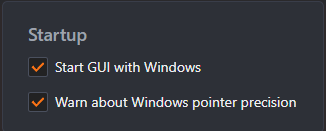
Щоб працювало перемикання профілів, інтерфейс має бути запущений завжди.
Як вимкнути налаштування?
Вимкнути налаштування можна будь-коли, знявши прапорець «Обробку увімкнено». Цю дію також можна призначити на сполучення клавіш — за замовчуванням це Ctrl Alt F12.
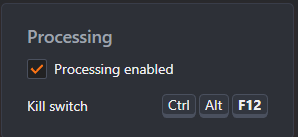
У меню є й пресет «Bypass», який по суті робить те саме, — його можна призначити на будь-яке перемикання профілю.
Якщо я видалю програму, як переконатися, що її справді видалено?
Якщо драйвер видалено правильно (і ви перезавантажилися), впливати на введення миші він уже не може. Перевірити, чи запущено драйвер, можна такою командою в командному рядку:
driverquery | findstr ccmouaxl
Якщо у відповідь нічого не виводиться, драйвера на комп'ютері немає і фізично вплинути на введення миші він не може.
Що сталося з версією у Steam?
Наша перша попередня / бета-версія Custom Curve 4 працювала у Steam, і спершу ми сподівалися випустити продукт саме там. Проте між платформою Steam і утилітами, які встановлюють драйвери, є загальні проблеми сумісності, а драйвер обов'язковий для застосунку, що керує чутливістю миші на рівні всієї системи. Річ не в драйвері Custom Curve як такому: це стосувалося б будь-якої утиліти, що встановлює драйвер.
Відтоді ми випустили Custom Curve 4 як окремий застосунок. Тим, хто досі користується бетою зі Steam, варто її видалити й завантажити окрему версію: бета у Steam оновлень не отримує.
Що сталося з LE — чи буде безкоштовна версія Custom Curve 4?
Custom Curve 3 Pro і демоверсію Lite Edition знято з підтримки, вони більше не доступні для завантаження. Якщо у вас є Custom Curve 3 Pro, ваш ліцензійний ключ дає право на безкоштовне оновлення до Custom Curve 4.
Нові користувачі також можуть завантажити Custom Curve 4 і скористатися безкоштовним пробним періодом. Безкоштовну демоверсію Custom Curve 4 наразі випускати не планується.
Античити та бани
Це аім-асист?
Ні. Custom Curve не взаємодіє з іграми й навіть не знає, що якась із них встановлена: він лише застосовує до руху миші фіксоване математичне перетворення. Прицілювання залишається за вами.
Чи можуть мене забанити в улюбленій грі?
Жодного підтвердженого випадку бана за використання прискорення миші — у жодній грі — не зафіксовано.
Драйвер Custom Curve підписано Microsoft і навмисно спроєктовано дружнім до античитів. Він здатен лише перетворювати рухи миші, які ви робите фізично, і не може створювати введення самостійно — а саме це й довелося б робити драйверу, щоб цілитися замість вас. Крім того, запис нових налаштувань у драйвер примусово затримується: стороння програма ніколи не змогла б у реальному часі передавати драйверу довільні значення чутливості, намагаючись допомогти з прицілюванням.
Деякі кіберспортсмени воліють повністю закривати інтерфейс під час гри, щоб до драйвера не вело жодне з'єднання з простору користувача, — ціною вимкнення будь-якого перемикання профілів. Утім, більшість користувачів так не роблять і жодних проблем не мають.
Чому це не працює в моїй грі?
Оскільки Custom Curve працює як драйвер режиму ядра, налаштування, активні на робочому столі, активні всюди в операційній системі — в усіх іграх і програмах, зокрема в тих, що отримують введення через Raw Input API. Вимикати Raw Input у грі заради роботи Custom Curve не потрібно.
Насправді користувачі досить часто вважають, що налаштування в грі не працюють, — просто рух у 3D сильно відрізняється від 2D, і прискорення помітне не завжди.
Втім, технічно гра може обійти будь-який драйвер, тож найнадійніше перевірити так: інвертуйте вертикальну вісь прапорцем на вкладці Вихід і застосуйте налаштування. Ситуація, коли обходиться лише частина функцій, а не всі одразу, неможлива: усе міститься в одному двійковому файлі. Така перевірка значно наочніша, ніж покладатися на чутливість і відчуття.
Продуктивність і усунення несправностей
Як повідомити про проблеми під час користування Custom Curve 4?
Найкраще зв'язатися з нами через нашу спільнота в Discord. Також можна написати на feedback@mouseacceleration.com.
Перед зверненням завжди варто зібрати найсвіжіші файли журналів: у них буває важлива інформація. Шукати їх слід тут:
%SystemDrive%\Users\%USERPROFILE%\AppData\Roaming\CustomCurve\Logs
%SystemDrive%\ProgramData\CustomCurveService\Logs
Зверніть увагу: попередні версії Custom Curve визнано застарілими, вони більше не підтримуються.
Чи додає Custom Curve затримку введення?
Ні. Обчислення, які застосовуються до введення миші, прості з погляду навантаження і добре оптимізовані.
Чому миша смикається / підгальмовує або курсор застигає?
Зазвичай причина в несправному обладнанні: сенсорі миші, кабелі, USB-порту чи його драйвері, завадах бездротового зв'язку, проблемах із відео тощо. Пройтися по списку нижче зазвичай достатньо, щоб знайти винуватця:
- Причиною може бути невдало побудована крива з різкими перепадами чутливості. Щоб це виключити, спробуйте ще раз із пресетом або профілем за замовчуванням.
- Часта причина — надто висока частота опитування для тієї гри, у яку ви граєте. Custom Curve чудово працює на будь-якій частоті опитування, але це не означає, що так само поводяться гра, материнська плата чи USB-контролер. Зазвичай достатньо перевірити на 500 Гц, чи зникає проблема у вашій грі.
- Зрідка причиною виявляються інші встановлені драйвери миші. Перевірте розділ реєстру нижче: зазвичай в upper filters має бути лише mouclass, а в lower filters — ccmouaxl. Якщо там є щось іще, найбезпечніше видалити ці додаткові драйвери.
Computer\HKEY_LOCAL_MACHINE\SYSTEM\CurrentControlSet\Control\Class\{4d36e96f-e325-11ce-bfc1-08002be10318}
- Ще одна причина — приймач бездротової миші стоїть надто далеко або ловить завади. Користувачі повідомляли, що перенесення приймача ближче до миші усуває смикання.
- Найімовірніше, це проблема сенсора або трекінгу, яка є завжди, але через прискорення стає помітнішою. В одних мишей це проявляється сильніше, ніж в інших: усе залежить від того, наскільки низько сенсор розташований у корпусі й наскільки легко він збирає пил із килимка.
Радимо регулярно чистити сенсор миші ватною паличкою або балончиком зі стисненим повітрям — узагалі корисно взяти за правило чистити сенсор раз на тиждень.
Я застосував хибне значення і тепер не можу керувати мишею. Що робити?
Зворотний бік зручного керування курсором на рівні драйвера, що діє на всю систему, полягає в тому, що й помилкові значення теж діють на всю систему. Помилитися так може кожен.
Розв'язання — задіяти аварійний вимикач (сполучення за замовчуванням Ctrl Alt F12) і потім застосувати інший профіль — наприклад новий профіль за замовчуванням або один із пресетів, — після чого знову ввімкнути драйвер.
Якщо інтерфейс Custom Curve уже закрито і / або ви перезавантажилися, спершу відкрийте інтерфейс, діставшись до нього у Провіднику Windows за допомогою клавіатури.
Я хочу змінити DPI миші — як перерахувати криву, щоб відгук залишився таким самим?
Якщо ви користуєтеся DPI, відмінним від того, за якого створювалася крива, підлаштування можуть потребувати два аспекти: вхід прискорення (швидкість) і те, наскільки чутливий вихід (чутливість). Можна підлаштувати лише вхід, а можна і вхід, і чутливість.
У Custom Curve 4 це робиться двома способами, і обидва використовують параметри Масштабування на вкладці Крива.
Нормалізація за DPI (рекомендовано)
Якщо Швидкість профілю вже було задано як Дюйми / с на вкладці Вихід -> Нормалізація, жодного перерахунку не потрібно — достатньо вказати DPI кожної миші на вкладці Пристрої.
Інакше помножте швидкість кривої на 1000 / (DPI, за якого створювалася крива), задайте Швидкість як Дюйми / с на вкладці Вихід -> Нормалізація і вкажіть DPI кожної миші на вкладці Пристрої.
Наприклад, якщо криву спершу створювали за 1600 DPI, помножте швидкість на 0,625 у розділі Крива -> Масштабування, натисніть «Застосувати», а потім «Зберегти та застосувати» для профілю.
Так прискорення реагуватиме за нового DPI так само. Це також означає, що під час наступної зміни DPI миші достатньо оновити DPI, указаний на вкладці «Пристрої», — перераховувати криву більше ніколи не доведеться.
За бажання можна відмасштабувати й чутливість на (старий DPI / новий DPI), або задайте Вихід як Ефективний DPI, що дає змогу вказати потрібний вихідний DPI напряму, замість стандартного множника.
Перерахунок вручну
Якщо нормалізувати криву не хочеться, її можна перерахувати вручну. Для цього помножте швидкість на (новий DPI / старий DPI), а чутливість — на (старий DPI / новий DPI). Для того самого прикладу зі старим DPI = 1600 і новим DPI = 6400 вийде чутливість 0,25 і швидкість 4.
Якщо ви користуєтеся «Модуляцією прискоренням руки», а Швидкість лишається як Відліки / мс, то DPI впливає й на параметр Масштаб. Змінюючи DPI, наявне значення потрібно помножити на (старий DPI / новий DPI).
Під час переходу з вищого DPI на нижчий перерахунок чутливості може призвести до того, що основа кривої почнеться з чутливості більшої за 1. Цього краще уникати: тоді навіть найменший рух миші перестрибуватиме пікселі у 2D-режимі та під час роботи з курсором.