
常见问题
关于鼠标加速与 Custom Curve,我们最常被问到的问题。如果这里没有解答你的疑问, 使用手册完整介绍了整个应用,而我们的 社区 Discord是联系我们最快的方式。
鼠标加速基础
什么是鼠标加速?
鼠标加速会根据你移动鼠标的快慢改变灵敏度。没有加速时,无论你移动得多快,灵敏度都保持不变。
这种灵敏度变化以曲线的形式表现出来,通常能让你从较低的灵敏度过渡到较高的灵敏度——不是靠改动游戏设置,而是靠改变移动鼠标的速度。在同一次移动中,你会得到由曲线形状决定的可变灵敏度。
这样你就能在手速较慢时获得低灵敏度的好处(例如更高的精度),又能在手速加快时获得高灵敏度的好处(例如便于走位的快速转身,或更利落的甩枪)。
总体上的收益是舒适与灵活。让光标或准星完全听从你的意图所需的体力消耗变少了,这份舒适从长期看有助于提升你的表现。
听说鼠标加速会毁掉瞄准的肌肉记忆,是真的吗?
这是一种误解。练习移动鼠标确实能通过锻炼肌肉和神经系统建立起总体的运动控制能力。但我们并不是靠记住鼠标垫上的距离来瞄准的,而是靠手眼协调,而手眼协调无论光标是否被加速、还是你只是换用了更适合某类游戏的固定灵敏度,运作方式都完全一样。
随着时间推移习惯某一套设置是很自然的事,某项操作确实也可能存在糟糕的设置——但这一点对加速灵敏度和固定灵敏度同样成立。
不过,如果只是在合理范围内换个灵敏度就让你的瞄准彻底崩掉,那通常说明鼠标控制能力还不够扎实、值得多加练习,而不是说那个数字神圣不可触碰。
该从哪里开始?
我们建议先从应用自带的预设配置文件开始。帮助菜单里有详细说明, 使用手册.
配置鼠标加速之前,Windows 的鼠标设置该怎么设?
你可以把 Windows 的指针速度滑块设成任意值来调整光标灵敏度。Custom Curve 的作用远在这一步之前。何况在使用 Raw Input 的现代游戏中,Windows 的设置本来就不起作用。
如果你启用了 Windows 自带的光标加速「提高指针精确度」,Custom Curve 默认会提示你将其关闭。这并不是因为它会带来技术问题,而是因为当两处加速叠加时,调校曲线会困难得多。
其他鼠标过滤驱动同理——最好只使用 Custom Curve。
我在游戏里用的是这个灵敏度,该用什么设置?
根本不存在「适合你游戏灵敏度的曲线」。任何曲线都可以配合任何游戏灵敏度使用。 关键在于你怎么移动鼠标,而不是你在游戏里用了什么设置。
真正有用的是心里先有一个明确的目标,例如 「我喜欢低灵敏度时的精度,但转身实在太吃力,所以转身时想要另一个灵敏度」.
如果你从未在多个灵敏度下玩过,没有摸清不同灵敏度对自己动作的帮助,也还没积累起想怎么使用它们的经验,那我们建议尽快开始尝试。了解自己的偏好和鼠标移动方式,正是成功的关键。
我的曲线适合我最喜欢的游戏吗?
某款游戏的玩法循环可能会鼓励特定的移动方式,而这些方式或许正好契合某种曲线形状(至少对你而言如此)。但曲线其实并不专属于某款游戏,也不存在客观上最好的那一条,所以这个问题只有你自己能回答。曲线围绕你自身的瞄准习惯来塑造时效果最好——这也是为什么你亲手做的曲线,往往最适合你正在玩的游戏。
话虽如此,如果你觉得曲线没有按你想要的方式工作,不妨大方地寻求帮助和意见。你也可以试试别人的配置——不是因为别人的曲线一定适合你,而是因为这能帮你建立起对什么样的配置更合适的直觉。别人分享的曲线可以在 #user-profiles频道查看,位置在我们的 Discord.
购买与安装
这个只支持 Windows 吗?
是的。Custom Curve 目前只支持 Windows 10 和 Windows 11。若有变化,本页面会随之更新。
经过修改或「精简」的 Windows 版本不在支持范围内,因为它们往往删除了 Windows 的核心组件。Custom Curve 也许仍能运行,但出现任何问题都需要你自行排查。
怎样下载并购买 Custom Curve?
你可以从 下载页面下载 Custom Curve。下载完成后, CustomCurve_v4.x.xxx_Setup这个可执行文件会保存在浏览器的下载文件夹里。双击该文件即可运行,按提示完成安装。重启之后,双击桌面上的 Custom Curve 图标就能启动应用。
密钥可以直接在下面的页面购买: mouseacceleration.com 首页.
我弄丢了授权密钥,该怎么找回?
如果你的密钥丢失了,可以 在此找回。如果你是通过 Humble Bundle 购买的,但激活时没有填写有效邮箱,就需要联系 Humble 客服来找回密钥。
我之前买过 Custom Curve 3 Pro,还需要再买一次吗?
不需要。你的 Custom Curve 3 Pro 密钥同样适用于 Custom Curve 4。 对所有老用户而言,这是一次免费升级。
这该不会是订阅制吧?
不是。这是一次性买断,在产品的整个生命周期内有效,也就是常说的「永久授权」。
怎样让它开机自动运行?
Custom Curve 的驱动始终会在电脑启动时运行,最后一次的设置也总会自动生效。
如果你希望界面也随开机启动,菜单里有相应选项。
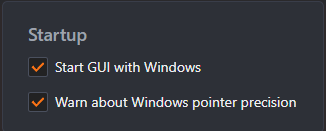
要使用全部的配置文件切换功能,界面必须始终处于运行状态。
怎样关闭这些设置?
取消勾选「处理已启用」选项,就能随时关闭这些设置。该操作也可以绑定快捷键,默认绑定为 Ctrl Alt F12.
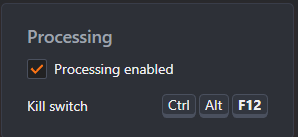
菜单里还有一个「Bypass」预设,效果基本相同——而且可以绑定到任意配置文件切换上。
如果我卸载了它,怎么确认确实卸载干净了?
只要你正确卸载了驱动(并重启过),它就不可能再影响你的鼠标输入。想确认驱动是否仍在运行,可以在命令提示符中输入:
driverquery | findstr ccmouaxl
如果没有返回任何条目,说明驱动并不在你的电脑上,它在物理上不可能影响你的鼠标输入。
Steam 版本后来怎么样了?
Custom Curve 4 最初的预发布 / 测试版是在 Steam 上运行的,我们本来也希望在该平台发行。然而,Steam 平台与需要安装驱动的工具类应用之间存在普遍的兼容性问题,而一个在系统层面控制鼠标灵敏度的应用必然需要驱动。这并不是 Custom Curve 驱动本身的问题——任何安装驱动的工具都会遇到同样的情况。
此后我们改为以独立应用的形式发布 Custom Curve 4。仍在使用 Steam 测试版的用户现在应当将其卸载并下载独立版本,因为 Steam 测试版已不再更新。
LE 后来怎么样了?Custom Curve 4 会有免费版吗?
Custom Curve 3 Pro 和 Lite Edition 演示版都已停止提供,无法再下载。如果你拥有 Custom Curve 3 Pro,你的授权密钥可以免费升级到 Custom Curve 4。
新用户也可以下载 Custom Curve 4 进行限时免费试用。目前没有为 Custom Curve 4 推出免费演示版的计划。
反作弊与封禁
这算自瞄辅助吗?
不算。Custom Curve 不会与你的游戏交互,甚至不知道你装了游戏——它只是对鼠标移动施加一个固定的数学变换。瞄准依然全靠你自己。
我会在自己喜欢的游戏里被封号吗?
迄今为止,没有任何一起经证实的案例显示有人因使用鼠标加速而在任何游戏中被封号。
Custom Curve 的驱动带有 Microsoft 签名,并且是刻意按照对反作弊友好的方式设计的。它只能对你实际做出的鼠标移动进行变换,无法自行产生任何输入——而驱动若要替你瞄准,恰恰必须做到这一点。此外,向驱动写入新设置还受到强制延迟的限制:任何单独的程序都不可能实时向驱动推送任意灵敏度数值来试图辅助瞄准。
有些竞技玩家在游戏时更愿意把界面完全关掉,让用户空间与驱动之间不存在任何连接,代价是所有配置文件切换都会失效。不过大多数用户并不这么做,也不会遇到问题。
为什么在我的游戏里没效果?
由于 Custom Curve 是以内核模式驱动的方式工作,只要设置在桌面上生效,它在整个操作系统中就都生效——所有游戏和程序皆是如此,包括那些通过 Raw Input API 获取输入的程序。你不需要为了让 Custom Curve 生效而在游戏里关闭 Raw Input。
事实上,用户误以为设置在游戏里没生效是相当常见的,因为 3D 中的移动和 2D 差别很大,加速也并非总能察觉。
话虽如此,技术上游戏确实有可能绕过任何驱动,所以最好的验证方式是用 输出选项卡里的复选框反转垂直轴,然后应用设置。由于所有功能都在同一个二进制文件里,绝不可能只有部分功能被绕过而其余不受影响。这个测试比凭灵敏度或手感判断清楚得多。
性能与故障排查
使用 Custom Curve 4 时遇到问题该怎么反馈?
联系我们最好的方式是通过我们的 社区 Discord。你也可以发邮件至 feedback@mouseacceleration.com.
联系我们之前,最好先收集最新的日志文件,它们往往包含重要信息。日志位于以下位置:
%SystemDrive%\Users\%USERPROFILE%\AppData\Roaming\CustomCurve\Logs
%SystemDrive%\ProgramData\CustomCurveService\Logs
请注意,Custom Curve 的早期版本现已弃用,不再提供支持。
Custom Curve 会增加输入延迟吗?
不会。作用于鼠标输入的运算在计算上非常简单,并且经过高度优化。
我的鼠标为什么会卡顿 / 迟滞,或者光标卡死?
这通常是硬件故障造成的,例如鼠标传感器、线材、USB 接口或其驱动、无线干扰、显示方面的问题等等。按下面的顺序逐项排查,通常就能找到原因:
- 可能是曲线设计得不好,灵敏度变化过于剧烈。可以换成预设或默认配置文件再试一次,以排除这种可能。
- 常见原因是轮询率超出了所玩游戏能够良好承受的范围。Custom Curve 在任何轮询率下都能正常工作,但这并不代表游戏或你的主板 / USB 硬件也能如此。通常可以先在 500 Hz 下测试,看看游戏中的问题是否消失。
- 少数情况下,问题源于系统里还装有其他鼠标驱动。请检查下面的注册表项:通常上层过滤器中应当只有 mouclass,下层过滤器中只有 ccmouaxl。如果还有其他条目,最稳妥的做法是卸载那些多余的驱动。
Computer\HKEY_LOCAL_MACHINE\SYSTEM\CurrentControlSet\Control\Class\{4d36e96f-e325-11ce-bfc1-08002be10318}
- 另一个原因是无线鼠标的接收器放得太远,或者受到了某种干扰。有用户反映,把接收器移到离鼠标更近的位置可以解决卡顿问题。
- 最有可能的情况是:传感器或追踪本来就存在问题,只是加速让它变得更明显。传感器在外壳中的位置越低,就越容易吸附鼠标垫上的灰尘,因此某些鼠标比其他鼠标更容易出现这种情况。
我们建议定期用棉签或压缩空气罐清洁鼠标传感器——每周清洁一次传感器是个不错的习惯。
我应用了错误的数值,现在鼠标控制不了了,该怎么办?
在驱动层面控制光标并作用于整个系统固然方便,但也有一个坏处:填错的数值同样会作用于整个系统。任何人都可能一时失手。
解决办法是触发紧急开关(默认快捷键为 Ctrl Alt F12),然后在重新启用驱动之前先应用另一个配置文件,例如新建的默认配置文件或某个预设。
如果你已经关闭了 Custom Curve 界面,或者重启过电脑,请先用键盘在文件资源管理器中导航,把界面启动起来。
我想更换鼠标 DPI,要怎么重新缩放曲线才能保持同样的手感?
如果你使用的 DPI 与制作曲线时不同,可能需要调整两个方面:一是加速的输入(速度),二是输出有多灵敏(灵敏度)。你可以只调整输入,也可以同时调整输入和灵敏度。
在 Custom Curve 4 中有两种做法,两者都要用到 缩放选项,它位于 曲线选项卡中。
针对 DPI 做归一化(推荐)
如果配置文件的 速度已经设为 英寸 / 秒,设置位置在 输出 -> 归一化选项卡,那就不需要任何换算;只要确认每个鼠标的 DPI 已经填写即可,填写位置在 设备选项卡中。
否则请把曲线的速度乘以 1000 /(制作曲线时使用的 DPI),然后把 速度设为 英寸 / 秒,设置位置在 输出 -> 归一化选项卡,并填写每个鼠标的 DPI,填写位置在 设备选项卡中。
例如,若曲线最初是在 1600 DPI 下制作的,就把速度乘以 0.625,操作位置在 曲线 -> 缩放选项中,然后点击「应用」,再在配置文件上点击「保存并应用」。
这样加速在新的 DPI 下反应完全相同。这也意味着,今后再更改鼠标 DPI 时,只需更新设备选项卡中填写的 DPI,再也不必重新缩放曲线。
如果需要,你也可以把灵敏度乘以 (旧 DPI / 新 DPI),或者把 输出设为 有效 DPI,这样就能直接指定想要的输出 DPI,而不必使用标准倍数。
手动重新缩放
如果你不想对曲线做归一化,也可以手动重新缩放。做法是把速度乘以 (新 DPI / 旧 DPI),把灵敏度乘以 (旧 DPI / 新 DPI)。在旧 DPI = 1600、新 DPI = 6400 的同一例子里,结果是灵敏度 0.25、速度 4。
如果你在使用手部加速调制,并且把 速度保持为 计数 / 毫秒,DPI 也会影响 缩放参数。更改 DPI 时,需要把现有数值乘以 (旧 DPI / 新 DPI).
如果你是从较高的 DPI 换到较低的 DPI,重新缩放灵敏度有可能让曲线起点的灵敏度大于 1。最好避免这种情况,否则在 2D 或光标操作中,哪怕最小幅度的鼠标移动也会跳过像素。