
常見問題
關於滑鼠加速與 Custom Curve,我們最常被問到的問題。如果這裡沒有解答你的疑問, 使用手冊完整介紹了整個應用程式,而我們的 社群 Discord是聯絡我們最快的方式。
滑鼠加速基礎
什麼是滑鼠加速?
滑鼠加速會依照你移動滑鼠的快慢改變靈敏度。沒有加速時,無論移動得多快,靈敏度都維持不變。
這種靈敏度的變化以曲線來表示,通常能讓你從較低的靈敏度過渡到較高的靈敏度——不是靠更動遊戲設定,而是靠改變移動滑鼠的速度。在同一次移動之中,你會得到由曲線形狀所決定的可變靈敏度。
如此一來,你既能在手速較慢時得到低靈敏度的好處(例如更高的精準度),也能在手速加快時得到高靈敏度的好處(例如便於走位的快速轉身,或更俐落的甩槍)。
整體上的收穫是舒適與彈性。要讓游標或準心完全照你的意思移動所需的體力變少了,這份舒適長期下來有助於提升你的表現。
聽說滑鼠加速會毀掉瞄準的肌肉記憶,是真的嗎?
這是一種迷思。練習移動滑鼠確實能透過鍛鍊肌肉與神經系統,建立起整體的運動控制能力。但我們並不是靠記住滑鼠墊上的距離來瞄準,而是靠手眼協調;而手眼協調不論游標是否被加速,或者你只是換用更適合某類遊戲的固定靈敏度,運作方式都完全相同。
隨著時間習慣某一套設定是很自然的事,某項操作也確實可能存在不合適的設定——但這一點對加速靈敏度與固定靈敏度同樣成立。
不過,如果只是在合理範圍內換個靈敏度就讓你的瞄準整個垮掉,那通常表示滑鼠控制能力還不夠扎實、值得多加練習,而不是說那個數字神聖到不能碰。
該從哪裡開始?
我們建議先從應用程式內建的預設設定檔開始。說明選單裡有詳細介紹, 使用手冊.
設定滑鼠加速之前,Windows 的滑鼠設定該怎麼調?
你可以把 Windows 的指標速度滑桿設成任何數值來調整游標靈敏度。Custom Curve 的作用遠在這個階段之前。何況在使用 Raw Input 的現代遊戲中,Windows 的設定本來就不會生效。
如果你開啟了 Windows 內建的游標加速「提高指標精確度」,Custom Curve 預設會提示你將它關閉。這並不是因為它會造成技術問題,而是因為兩處加速疊在一起時,調校曲線會困難許多。
其他滑鼠篩選驅動程式也是同樣的道理——最好只使用 Custom Curve。
我在遊戲裡用的是這個靈敏度,該用什麼設定?
根本沒有「適合你遊戲靈敏度的曲線」這種東西。任何曲線都能搭配任何遊戲靈敏度使用。 重點在於你怎麼移動滑鼠,而不是你在遊戲裡用了什麼設定。
真正有用的是心裡先有個明確的目標,例如 「我喜歡低靈敏度時的精準度,但轉身實在太吃力,所以轉身時想要另一個靈敏度」.
如果你從沒在多種靈敏度下遊玩過,不清楚不同靈敏度對自己的動作有什麼幫助,也還沒累積出想怎麼運用它們的經驗,我們建議你盡快開始嘗試。了解自己的偏好與滑鼠移動方式,正是成功的關鍵。
我的曲線適合我最喜歡的遊戲嗎?
某款遊戲的玩法循環可能會鼓勵特定的移動方式,而這些方式或許正好契合某種曲線形狀(至少對你而言如此)。但曲線其實並不專屬於某款遊戲,也沒有客觀上最好的那一條,所以這個問題只有你自己能回答。曲線圍繞你自身的瞄準習慣塑形時效果最好——這也是為什麼你親手做出來的曲線,往往最適合你正在玩的遊戲。
話雖如此,如果你覺得曲線沒有照你想要的方式運作,不妨大方尋求協助與意見。你也可以試試別人的設定——不是因為別人的曲線一定適合你,而是因為這能幫你培養出對什麼樣的設定更合適的直覺。別人分享的曲線可以在 #user-profiles頻道查看,位置在我們的 Discord.
購買與安裝
這個只支援 Windows 嗎?
是的。Custom Curve 目前只支援 Windows 10 與 Windows 11。若有變動,本頁面會隨之更新。
經過修改或「精簡」的 Windows 版本不在支援範圍內,因為它們往往移除了 Windows 的核心元件。Custom Curve 也許還是能執行,但出現任何問題都得由你自行排除。
要怎麼下載並購買 Custom Curve?
你可以從 下載頁面下載 Custom Curve。下載完成後, CustomCurve_v4.x.xxx_Setup這個執行檔會存放在瀏覽器的下載資料夾裡。接著只要按兩下該檔案即可執行,再依照指示完成安裝。重新開機後,按兩下桌面上的 Custom Curve 圖示就能啟動應用程式。
金鑰可以直接在下面的頁面購買: mouseacceleration.com 首頁.
我把授權金鑰弄丟了,要怎麼取回?
如果你的金鑰遺失了,可以 在此復原。如果你是透過 Humble Bundle 購買的,但啟用時沒有填寫有效的電子郵件,就必須聯絡 Humble 客服來復原金鑰。
我之前買過 Custom Curve 3 Pro,需要再買一次嗎?
不用。你的 Custom Curve 3 Pro 金鑰同樣適用於 Custom Curve 4。 對所有既有使用者而言,這是一次免費升級。
這該不會是訂閱制吧?
不是。這是一次買斷,在產品的整個生命週期內有效,也就是俗稱的「永久授權」。
要怎麼讓它開機時自動執行?
Custom Curve 的驅動程式一定會在電腦開機時執行,最後一次的設定也總是會自動套用。
如果你希望介面也跟著開機啟動,選單裡有對應的選項。
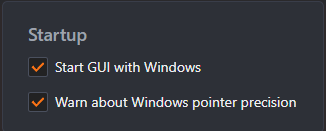
要使用完整的設定檔切換功能,介面必須一直保持執行狀態。
要怎麼關閉這些設定?
取消勾選「處理已啟用」選項,就能隨時關閉這些設定。這個動作也可以綁定快速鍵,預設綁定為 Ctrl Alt F12.
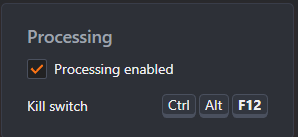
選單裡還有一個「Bypass」預設,效果幾乎相同——而且可以綁定到任何設定檔切換上。
如果我把它解除安裝,要怎麼確認真的移除乾淨了?
只要你正確解除安裝了驅動程式(並重新開機),它就不可能再影響你的滑鼠輸入。想確認驅動程式是否仍在執行,可以在命令提示字元中輸入:
driverquery | findstr ccmouaxl
如果沒有傳回任何項目,代表驅動程式並不在你的電腦上,實體上不可能影響你的滑鼠輸入。
Steam 版本後來怎麼了?
Custom Curve 4 最初的搶先版 / 測試版是在 Steam 上執行的,我們原本也希望在該平台推出。然而 Steam 平台與需要安裝驅動程式的工具型應用之間存在普遍的相容性問題,而在系統層級控制滑鼠靈敏度的應用勢必需要驅動程式。這並不是 Custom Curve 驅動程式本身的問題——任何會安裝驅動程式的工具都會遇到相同情況。
之後我們改以獨立應用程式的形式推出 Custom Curve 4。仍在使用 Steam 測試版的使用者,現在應該將它解除安裝並下載獨立版本,因為 Steam 測試版已經不再更新。
LE 後來怎麼了?Custom Curve 4 會有免費版嗎?
Custom Curve 3 Pro 與 Lite Edition 試用版都已停止提供,無法再下載。如果你擁有 Custom Curve 3 Pro,你的授權金鑰可讓你免費升級到 Custom Curve 4。
新使用者同樣可以下載 Custom Curve 4 進行限時免費試用。目前沒有為 Custom Curve 4 推出免費試用版的計畫。
反作弊與封鎖
這算輔助瞄準嗎?
不算。Custom Curve 不會與你的遊戲互動,甚至不知道你裝了遊戲——它只是對滑鼠移動套用一個固定的數學轉換。瞄準仍舊完全靠你自己。
我會在自己喜歡的遊戲裡被封鎖帳號嗎?
至今沒有任何一起經證實的案例,顯示有人因為使用滑鼠加速而在任何遊戲中被封鎖。
Custom Curve 的驅動程式具備 Microsoft 簽章,而且刻意設計成對反作弊友善。它只能轉換你實際做出的滑鼠移動,無法自行產生任何輸入——而驅動程式若要代替你瞄準,正是非得做到這一點不可。此外,向驅動程式寫入新設定還受到強制延遲的限制:任何獨立程式都不可能即時把任意靈敏度數值推送給驅動程式來試圖輔助瞄準。
有些競技玩家在遊戲時偏好把介面完全關閉,讓使用者空間與驅動程式之間不存在任何連線,代價是所有設定檔切換都會失效。不過大多數使用者並不這麼做,也不會遇到問題。
為什麼在我的遊戲裡沒有效果?
由於 Custom Curve 是以核心模式驅動程式的方式運作,只要設定在桌面上生效,它在整個作業系統中就都生效——所有遊戲與程式皆然,包括那些透過 Raw Input API 取得輸入的程式。你不需要為了讓 Custom Curve 生效而在遊戲裡關閉 Raw Input。
事實上,使用者誤以為設定在遊戲裡沒生效的情況相當常見,因為 3D 中的移動與 2D 差異很大,加速也不一定察覺得到。
話雖如此,技術上遊戲確實有可能繞過任何驅動程式,所以最好的驗證方式是用 輸出分頁裡的核取方塊反轉垂直軸,然後套用設定。由於所有功能都在同一個二進位檔中,絕不可能只有部分功能被繞過而其餘不受影響。這個測試比憑靈敏度或手感判斷清楚太多了。
效能與疑難排解
使用 Custom Curve 4 時遇到問題要怎麼回報?
聯絡我們最好的方式是透過我們的 社群 Discord。你也可以寄電子郵件到 feedback@mouseacceleration.com.
聯絡我們之前,最好先蒐集最新的記錄檔,它們往往含有重要資訊。記錄檔位於下列位置:
%SystemDrive%\Users\%USERPROFILE%\AppData\Roaming\CustomCurve\Logs
%SystemDrive%\ProgramData\CustomCurveService\Logs
請注意,Custom Curve 的舊版本現已淘汰,不再提供支援。
Custom Curve 會增加輸入延遲嗎?
不會。套用在滑鼠輸入上的運算在計算上相當單純,而且經過高度最佳化。
我的滑鼠為什麼會頓挫 / 延遲,或是游標卡住?
這通常是硬體故障造成的,例如滑鼠感應器、線材、USB 連接埠或其驅動程式、無線干擾、顯示相關問題等等。依序檢查下列項目,通常就能找出原因:
- 有可能是曲線設計不佳,靈敏度變化過於劇烈。可以改用預設或預設設定檔再試一次,以排除這個可能。
- 常見原因是輪詢率超出了所玩遊戲能夠妥善承受的範圍。Custom Curve 在任何輪詢率下都能正常運作,但這不代表遊戲或你的主機板 / USB 硬體也能如此。通常可以先在 500 Hz 下測試,看看遊戲中的問題是否消失。
- 少數情況下,問題出在系統裡還裝有其他滑鼠驅動程式。請檢查下面的登錄機碼:通常上層篩選器中應該只有 mouclass,下層篩選器中只有 ccmouaxl。如果還有其他項目,最保險的做法是把那些多餘的驅動程式解除安裝。
Computer\HKEY_LOCAL_MACHINE\SYSTEM\CurrentControlSet\Control\Class\{4d36e96f-e325-11ce-bfc1-08002be10318}
- 另一個原因是無線滑鼠的接收器放得太遠,或者受到某種干擾。有使用者回報,把接收器移到離滑鼠更近的位置可以解決頓挫問題。
- 最有可能的情況是:感應器或追蹤本來就有問題,只是加速讓它變得更明顯。感應器在外殼中的位置越低,就越容易吸附滑鼠墊上的灰塵,因此某些滑鼠比其他滑鼠更容易出現這種狀況。
我們建議定期用棉花棒或壓縮空氣罐清潔滑鼠感應器——每週清潔一次感應器是個不錯的習慣。
我套用了錯誤的數值,現在滑鼠控制不了了,該怎麼辦?
在驅動程式層級控制游標並套用到整個系統雖然方便,卻也有個壞處:填錯的數值同樣會作用在整個系統上。任誰都可能一時不慎。
解決辦法是觸發緊急開關(預設快速鍵為 Ctrl Alt F12),接著在重新啟用驅動程式之前先套用另一個設定檔,例如新建的預設設定檔或某個預設。
如果你已經關掉 Custom Curve 介面,或是重新開機過,請先用鍵盤在檔案總管中操作,把介面啟動起來。
我想更換滑鼠 DPI,要怎麼重新縮放曲線才能維持相同手感?
如果你使用的 DPI 和製作曲線時不同,可能有兩個地方需要調整:一是加速的輸入(速度),二是輸出有多靈敏(靈敏度)。你可以只調整輸入,也可以同時調整輸入與靈敏度。
在 Custom Curve 4 中有兩種做法,兩者都會用到 縮放選項,它位於 曲線分頁中。
針對 DPI 做正規化(建議)
如果設定檔的 速度已經設為 英吋 / 秒,設定位置在 輸出 -> 正規化分頁,那就不需要任何換算;只要確認每隻滑鼠的 DPI 已經填寫即可,填寫位置在 裝置分頁中。
否則請把曲線的速度乘上 1000 /(製作曲線時使用的 DPI),然後把 速度設為 英吋 / 秒,設定位置在 輸出 -> 正規化分頁,並填寫每隻滑鼠的 DPI,填寫位置在 裝置分頁中。
例如,若曲線最初是在 1600 DPI 下製作的,就把速度乘上 0.625,操作位置在 曲線 -> 縮放選項中,接著點選「套用」,再於設定檔上點選「儲存並套用」。
這樣加速在新的 DPI 下反應完全相同。這也表示日後若再更換滑鼠 DPI,只需更新裝置分頁中填寫的 DPI,再也不必重新縮放曲線。
如果需要,你也可以把靈敏度乘上 (舊 DPI / 新 DPI),或者把 輸出設為 有效 DPI,如此便能直接指定想要的輸出 DPI,而不必使用標準倍數。
手動重新縮放
如果你不想對曲線做正規化,也可以手動重新縮放。做法是把速度乘上 (新 DPI / 舊 DPI),把靈敏度乘上 (舊 DPI / 新 DPI)。在舊 DPI = 1600、新 DPI = 6400 的同一個例子裡,結果是靈敏度 0.25、速度 4。
如果你正在使用手部加速調變,並且把 速度維持為 計數 / 毫秒,DPI 也會影響 縮放參數。更換 DPI 時,必須把現有數值乘上 (舊 DPI / 新 DPI).
如果你是從較高的 DPI 換到較低的 DPI,重新縮放靈敏度有可能讓曲線起點的靈敏度大於 1。最好避免這種情況,否則在 2D 或游標操作中,就算是最小幅度的滑鼠移動也會跳過像素。